
こんにちは、Disney Magic Naviの管理人かおるです。
東京ディズニーランドやディズニーシーへ行くなら、ぜひ使ってほしいのが「東京ディズニーリゾート公式アプリ」です。
チケットの表示、アトラクションの待ち時間、ショーの公演時間、レストランの情報など、パークで知りたいことをスマートフォンから確認できます。
でも、初めて開くと「メニューってどこ?」「この星マークは何?」「一覧表示にしたら、地図に戻れない!」と、意外と迷うんですよね。
実は私も、最初はメニューの出し方や、マップと一覧表示の切り替えがなかなか分かりませんでした。

最初は難しそうに感じるけれど、よく使う場所から覚えれば大丈夫ですよ♪
この記事では、ディズニーアプリの基本操作を、実際の画面と図解を使って紹介します。
来園前に必要な準備と、しておくと便利なことも分けました。よかったら、スマホでアプリを開いて、一緒に操作してみてくださいね!
この記事で分かること
- ディズニー公式アプリでできることと、必要な準備
- メニューアイコンの意味やマップ・一覧表示の操作方法
- チケットの表示、待ち時間、ショー時刻の確認方法
- 来園前に実際に試しておきたい操作とチェックリスト
ディズニー公式アプリでできること
まずは「アプリって、そもそも何ができるの?」というところから見ていきましょう。
最初から全部覚えなくて大丈夫!自分が使いそうな機能から知っていけばOKです。
ディズニー公式アプリは必要?
東京ディズニーリゾート公式アプリは、パークを楽しむための便利な機能がまとまった無料のアプリです。
アプリそのものは無料でダウンロードできますが、ディズニー・プレミアアクセスなど、アプリから利用する一部のサービスには料金がかかります。
「アプリを入れないと、ディズニーに入れないの?」と思う方もいるかもしれません。
アプリがなければパークに入園できない、というわけではありません。購入方法によっては、メールに届いたチケットの二次元コードや紙のチケットを使って入園することもできます。
ただし、アトラクションの待ち時間を調べたり、ディズニー・プレミアアクセスを購入したり、エントリー受付を利用したりするなら、アプリがあると便利です。
初めて・久しぶりのディズニーなら、来園前にアプリを入れて、基本操作だけでも試しておくのがおすすめです。
なお、DPAやスタンバイパスなどの仕組みそのものを知りたい方は、ディズニーに行く前に知っておきたいルールと仕組みも参考にしてくださいね。
来園前・当日・入園後にできること
できることが多くてちょっと複雑に見えますよね。でも、使うタイミングで分けると、ぐっと整理しやすくなります。
| 利用するタイミング | アプリでできること |
|---|---|
| 来園前 | パークチケットの購入・確認、レストランの事前受付、グッズやショップの確認、同行者とのグループ作成など |
| 来園当日・入園前 | チケットの表示、パークマップや施設の場所の確認、当日の運営状況の確認など |
| 入園後 | DPAの購入、スタンバイパスの取得、エントリー受付、モバイルオーダー、待ち時間や取得済みプランの確認など |
ここで覚えておきたいのは、来園前からできることと、入園後でないとできないことは違うという点です。
例えば、DPA(ディズニー・プレミアアクセス)の購入やスタンバイパスの取得、エントリー受付などは、基本的に対象パークへ入園してから利用します。
来園前に準備しておくのは、これらを購入・取得することではなく、どのメニューから操作するかを理解しておくことです。
一方、チケットの購入や、気になるグッズの下調べは来園前からできます。こうした準備を済ませておくと、当日の行動を考えやすくなりますよ。
アプリのインストールとログイン方法
公式アプリは、iPhoneならApp Store、AndroidならGoogle Playからダウンロードできます。まだ入れていない方は、まずここから始めましょう。
似た名前のアプリと間違えないよう、東京ディズニーリゾート公式サイトのアプリ案内ページから進むと分かりやすいですよ。
ダウンロードできたら、さっそくアプリを開いてみましょう。地図の表示や施設の検索、待ち時間の閲覧などは、ログインしなくても使えますよ。
ただし、チケットの購入・確認やDPAなどのサービスを利用するときは、MyDisney(マイディズニー)アカウントでのログインが必要になります。
- すでにMyDisneyアカウントがある方:登録済みのアカウントでログインする
- まだアカウントがない方:新規登録してからログインする
- オンラインでチケットを購入済みの方:購入時に使用したアカウントでログインする
MyDisneyアカウントを取得できるのは13才以上の方です。小さなお子さんとの旅行では、保護者がチケットやサービスを管理する方法もあります。
細かな登録画面は変更されることがあるため、ログインや新規登録で迷った場合は、東京ディズニーリゾート公式FAQを確認してくださいね。
ディズニーアプリの画面の見方と基本操作
ここからは、実際の画面を見ながら操作していきましょう!
特に覚えておくと便利なのが、メニューの開き方・4つの基本アイコン・マップと一覧の切り替え。この3つです。
メニューを表示する方法
公式アプリを開くと、パークのマップが大きく表示されます。
でも、地図が大きく出ていると「チケットやプランは、いったいどこ?」って迷いませんか?
ここ、私も迷いました!まずは画面下の家マークを探してみてくださいね。
操作は次の4ステップです。まずはスマホで試してみてくださいね。
- アプリのマップ画面を開く
- 画面下部の白いメニューにある、いちばん左の家マークを選ぶ
- 白いパネルを指で上にスワイプする
- 「パークチケット」「プラン」などのメニューを確認する
地図が大きく表示されているときは、まず家マークを選んでみてください。画面下のパネルを引き上げると、チケットや予約に関係するメニューが見えてきます。
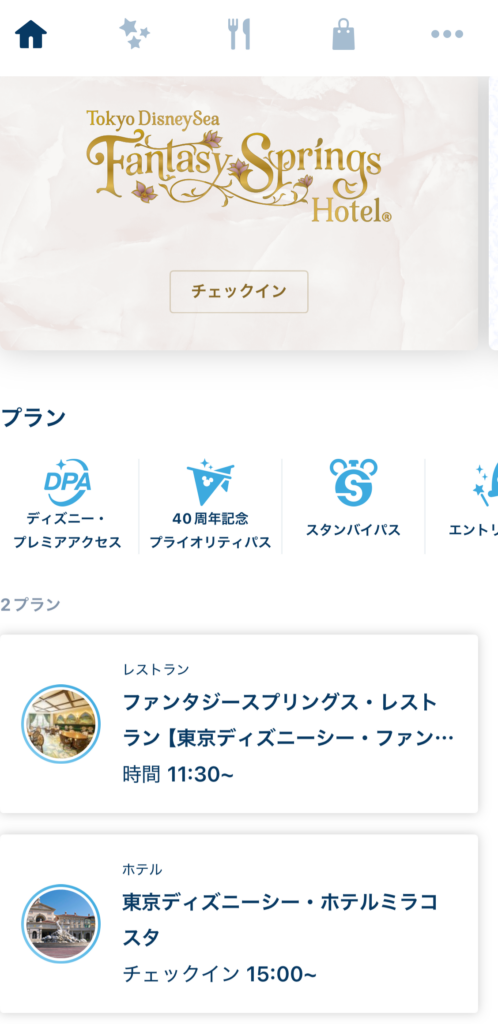
ホーム画面のパネルは、表示したい内容に合わせて上下に動かせます。
なお、アプリの画面デザインは更新されることがあります。実際の表示が少し違う場合は、家マークと「パークチケット」「プラン」の文字を目印にしてくださいね。
画面のアイコンの意味と使い方
マップ画面の下には、家や星、ナイフとフォーク、バッグなどのアイコンが並んでいます。
アイコンだけだと意味が分かりにくいですよね。まずは、次の4つの役割を覚えてみましょう。
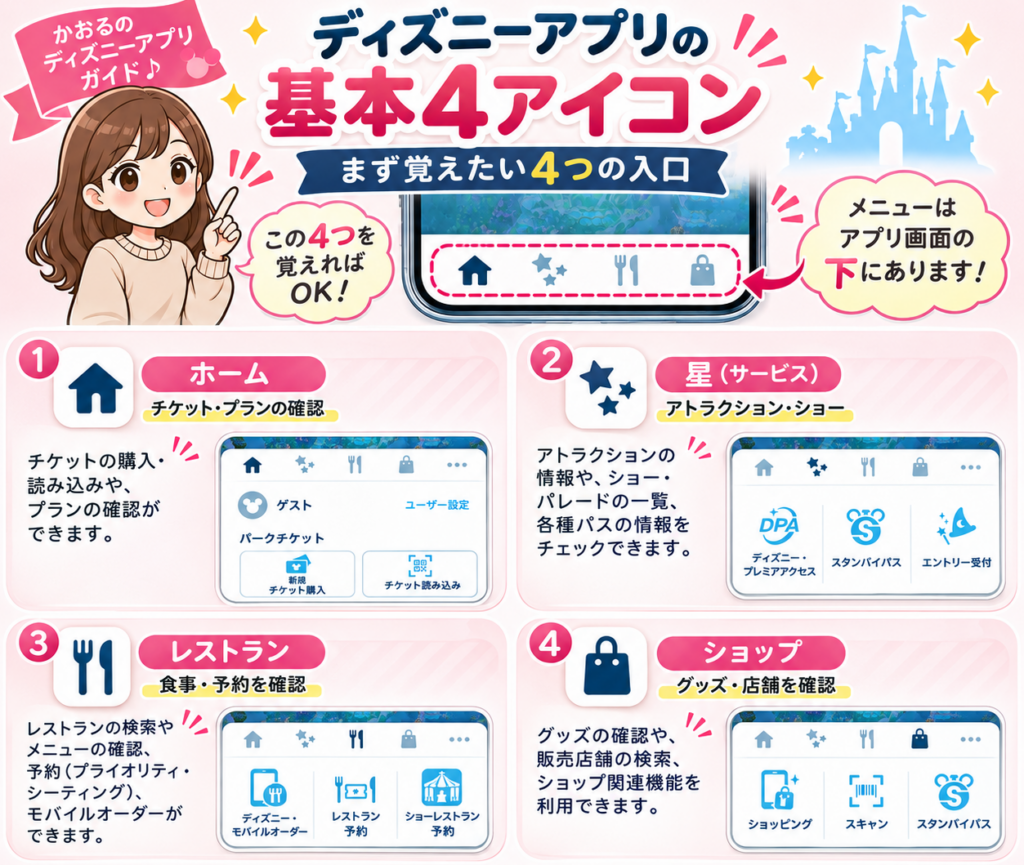
| アイコン | 主な役割 |
|---|---|
| 家マーク | チケットやプランなどのホーム画面 |
| 星マーク | アトラクション、ショー・パレード、グリーティング、各種パスなど |
| ナイフとフォーク | レストランの場所や情報 |
| バッグ | ショップの場所やショッピング |
例えば、アトラクションの待ち時間を調べるなら星マーク、食事をする場所を探すならナイフとフォークのマークを選びます。
そして、星マークの画面などに表示される、特に覚えておきたいサービスが次の3つです。
- ディズニー・プレミアアクセス(DPA):対象施設を指定時間に利用できる有料サービス
- スタンバイパス:対象施設を利用するために必要となることがある無料のパス
- エントリー受付:対象のショーやグリーティングなどへの受付。結果によっては利用できない場合があります
私も最初は、この3つのサービスの違いが分かりにくかったんです。
まずは「星マークの中には、パスやショーなどに関係するメニューがある」と覚えておけば十分です。詳しい条件や利用方法は、必要になったときに確認しましょう。
マップと一覧表示の切り替え方
アプリには、場所を地図で見る「マップ表示」と、情報を並べて見る「一覧表示」があります。
どちらも便利なのですが、切り替えるボタンがちょっと見つけにくいんですよね。
私も一覧表示にしたあと、「あれ、地図に戻るにはどこを押すの?」と迷ったことがあります。
一覧から戻れなくなったら、右下の地図マーク。これを覚えておくと安心です♪
マップから一覧表示に切り替える方法
マップの右下に、横線と点が並んだ「一覧表示」のアイコンがあります。ここをタップすると、施設の情報を一覧で確認できます。
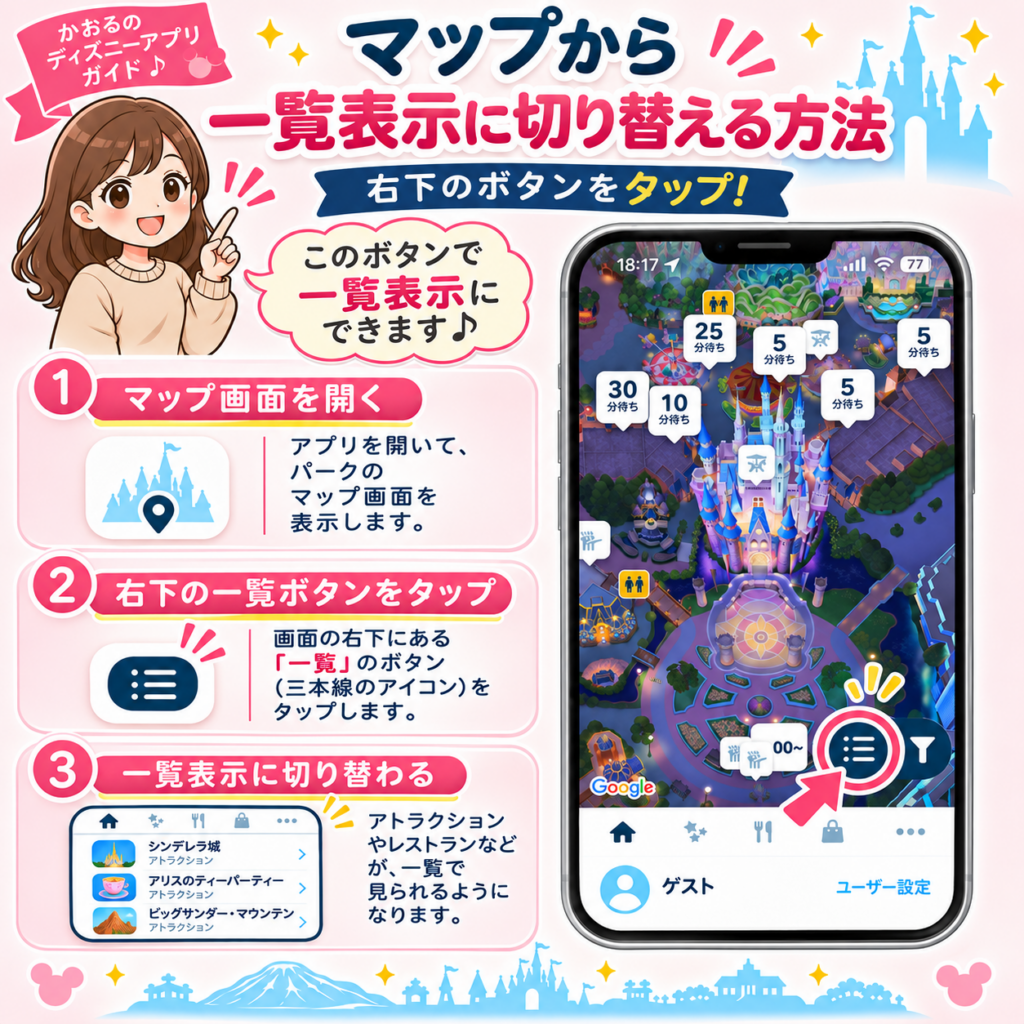
一覧表示では、施設名や待ち時間、公演時刻など、選択したカテゴリーに応じた情報が並びます。
一覧表示からマップに戻る方法
一覧画面の右下には、地図の形をしたアイコンがあります。ここをタップすれば、再びマップ表示に戻れます。
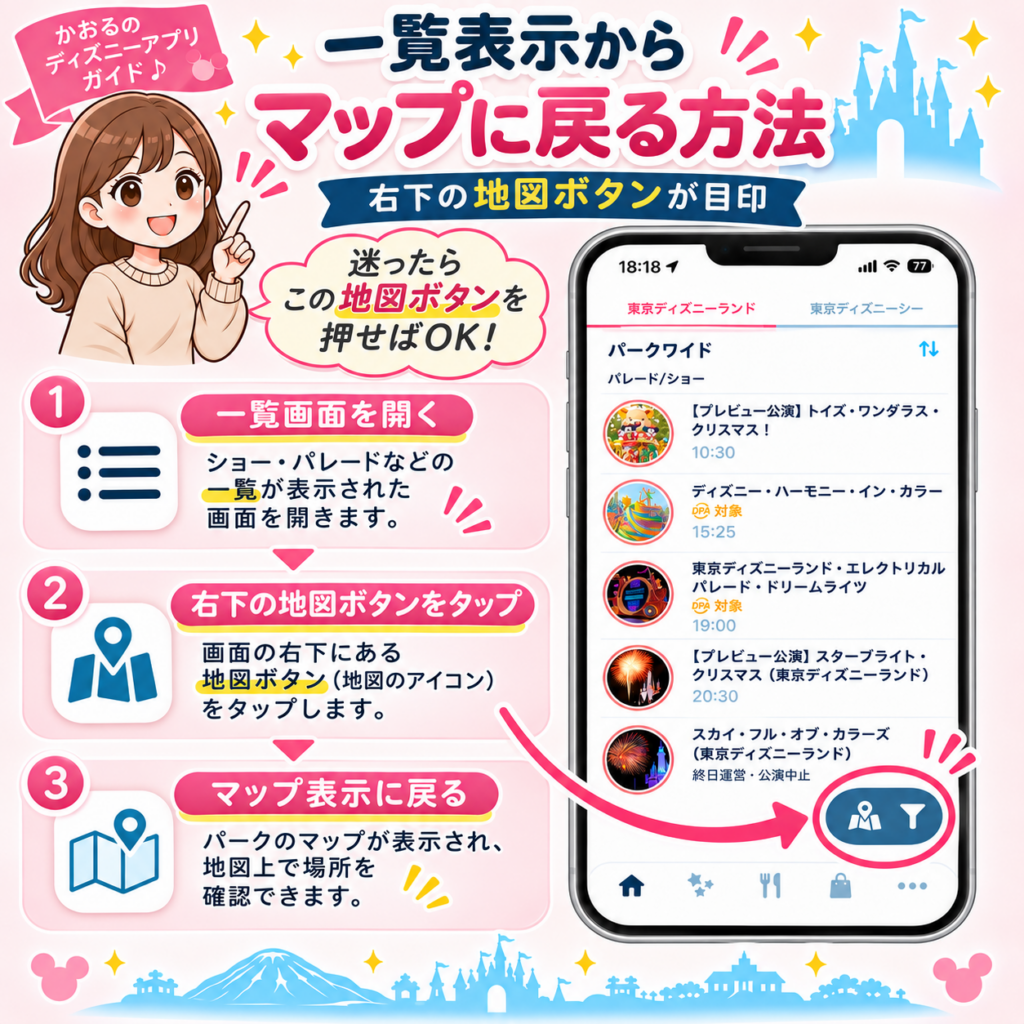
ここがポイント!マップでは「一覧」のアイコン、一覧では「マップ」のアイコンが表示されます。
一度だけでも行ったり来たりしてみると、感覚がつかめますよ。
また、アイコンの隣にあるフィルターのマークを使うと、表示する施設や条件を絞り込めます。すべてを表示して見づらいときに試してみてくださいね。
ランドとシーの切り替え方
公式アプリなら、ランドもシーも両方調べられます。片方だけを表示しているつもりで、もう片方を見ていた!とならないように、切り替え方も確認しておきましょう。
パーク全体が表示されているマップでは、調べたいパークのエリアを選んでみましょう。
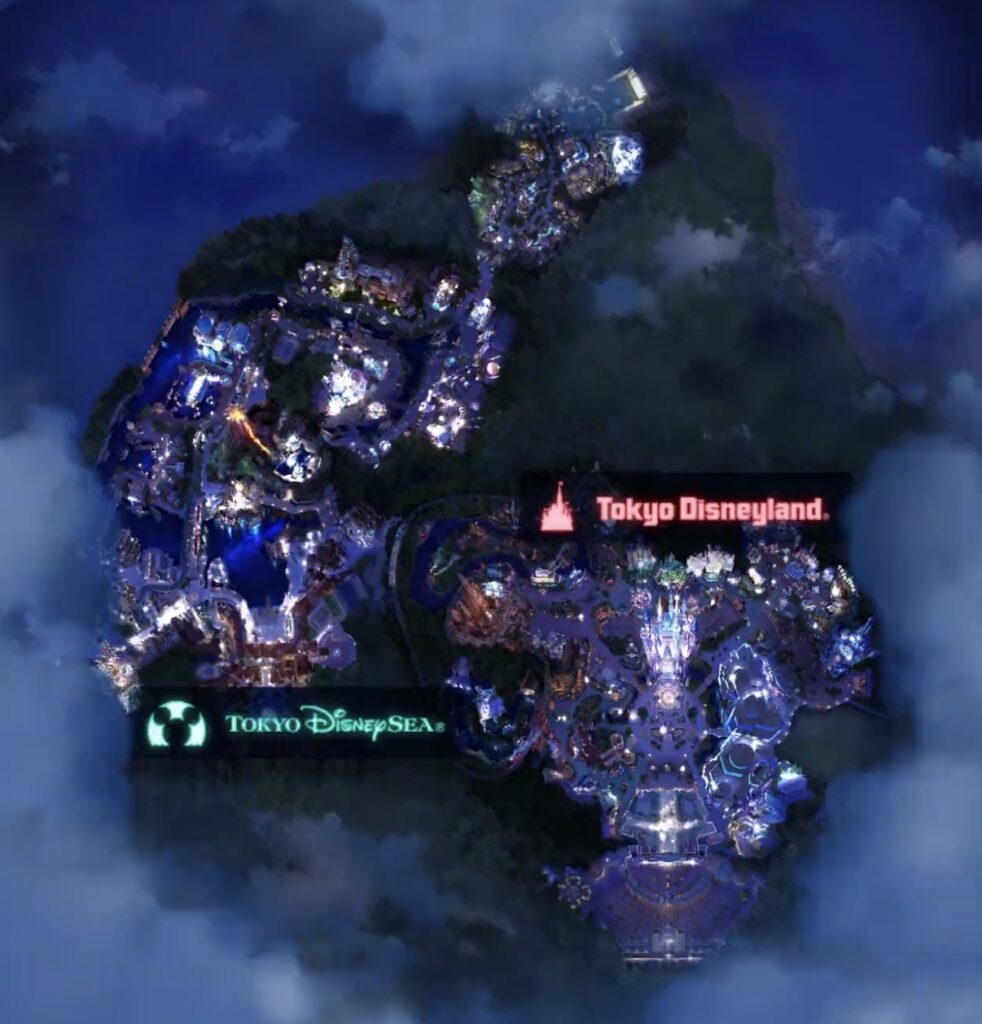
マップを拡大・縮小したり、移動させたりすることでも、確認する場所を変えられます。
また、ショーや施設の一覧画面では、画面上部に「東京ディズニーランド」「東京ディズニーシー」の切り替えが表示される場合があります。
その場合は、調べたいパーク名をタップすれば切り替えられます。
例えば、ランドのショー時刻を見ていたけれど、シーのショーも調べたいというときは、この切り替えを使うと便利です。
なお、表示しているカテゴリーやアプリの画面によって、切り替えの位置が異なることがあります。まずは、今どちらのパークの情報を表示しているか確認してくださいね。
チケットや待ち時間を確認する方法
画面の見方が分かったら、次は当日よく使う機能を見ていきますね。
特にチケット、予約・取得したプラン、待ち時間、ショーの時刻は、来園前に表示場所を覚えておくと便利です。
ディズニーアプリでチケットを表示する方法
東京ディズニーリゾートの公式サイトやアプリで購入したパークチケットは、購入時に使用したMyDisneyアカウントでログインすると、アプリのホーム画面から確認できます。
購入したチケットを表示する手順
公式サイトやアプリでチケットを買った方は、次の順番で確認してみてくださいね。
- 公式アプリを開き、チケット購入時のMyDisneyアカウントでログインする
- 画面下部の家マークからホームメニューを開く
- 「パークチケット」に表示されているチケットを確認する
- 来園当日は、使用するチケットをタップして入園用の二次元コードを表示する
複数の日程のチケットや予約がある場合は、ホーム画面の「来園予定日」を切り替えて確認することもあります。
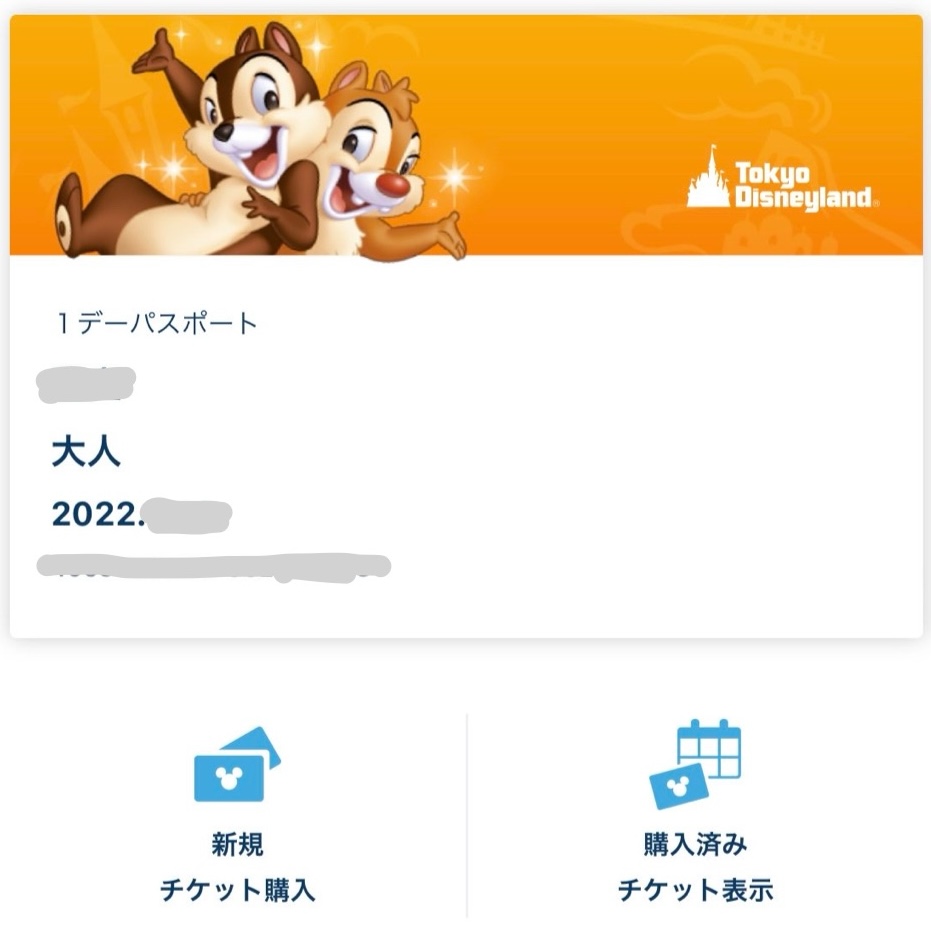
ここで、ひとつ大事なポイントがあります。
入園に使うチケットの二次元コードは、来園当日の0時からアプリに表示されます。
そのため、来園前にチケットの情報を確認できても、二次元コードがまだ表示されていない場合があります。
「コードが出ていない=チケットを購入できていない」とは限りません。まず指定入園日や購入履歴を確認してくださいね。
なお、ホテルや旅行代理店などで購入したチケットは、購入元やチケットの種類によってアプリへの読み込み方法が異なります。
チケットそのものが表示されない、購入したアカウントが分からないといった場合は、ディズニーアプリにチケットが表示されない原因と対処法で詳しく説明しています。
予約や取得したパスを確認する方法
レストランの予約や、入園後に取得したパスなどを確認したいときは、ホーム画面の「プラン」を見ます。
確認する場所さえ覚えれば大丈夫。操作はこの3つです。
- 画面下部の家マークを選ぶ
- 白いパネルを上に引き上げる
- 「パークチケット」「パーク・インフォメーション」の下にある「プラン」を確認する
予約・取得した内容がある場合は、対象施設や利用時間などがプランに表示されます。
例えば、レストランの利用予定があるときは、予約した店舗名や時間を確認できます。入園後にDPAやスタンバイパスなどを取得した場合も、対象のプランを確認するために使います。
私は、「予約や取得したものは、ホームの『プラン』で確認する」と覚えておくのがおすすめです。
プランが見つからないときは?
予約内容がアプリに反映される条件やタイミングは、サービスによって違います。何も表示されていない場合でも、必ずしも予約が失敗したという意味ではありません。
また、家族や同行者とプランを共有する場合は、グループ作成などが関係します。この点は後ほど説明しますね。
ディズニーアプリで待ち時間を確認する方法
「次はどのアトラクションに行こう?」と考えるとき、待ち時間が見られると便利ですよね。
待ち時間は、ログインしなくても確認できます。
マップに待ち時間を表示する手順
まずはマップで待ち時間を表示してみましょう。
- 公式アプリで調べたいパークのマップを開く
- 画面下部の星マークを選ぶ
- マップ上に表示された「5分待ち」「20分待ち」などの数字を確認する
アトラクションが見つからないときは、マップ右下のフィルター(漏斗のマーク)をタップして、表示する施設を絞り込んでみてくださいね。
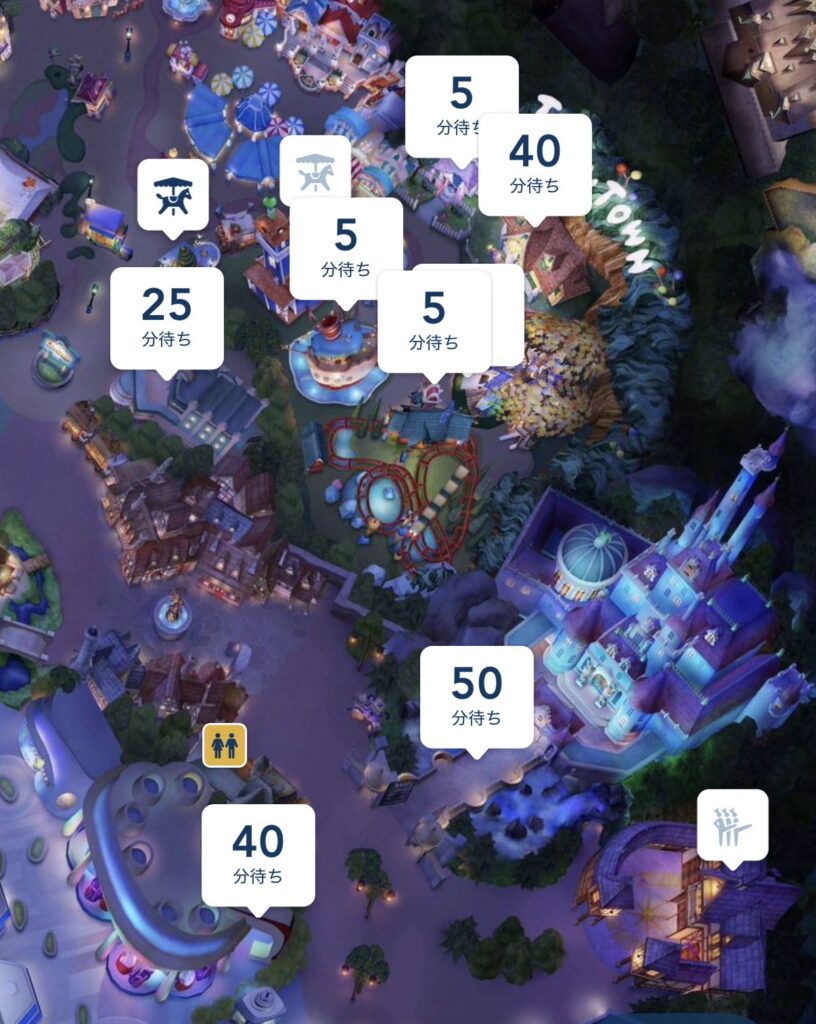
地図上の数字を見ると、どのあたりにあるアトラクションが混んでいるのか、位置関係も含めて確認できます。
気になるアトラクションをタップすれば、その施設の詳細画面も開けます。
また、先ほど紹介した一覧表示に切り替えれば、施設名と待ち時間を並べて確認できます。
私は、近くのアトラクションの待ち時間をマップで見比べながら、「次はどこへ行こうかな?」と考えることがあります。
待ち時間が短い施設を探すだけでなく、今いる場所から移動しやすいかどうかも考えられるのが、マップ表示のいいところですね。
ただし、当日のパーク状況は原則としてパークオープン時間から反映されます。開園前に、当日のすべての待ち時間が表示されるわけではありません。
表示される数字や運営状況の詳しい読み方は、ディズニーの待ち時間の確認方法で紹介しています。
ショー・パレードの時間の調べ方
「見たいパレードの時間、どこに載っているんだろう?」と思ったら、アプリで確認できますよ。
確認する手順はこちらです。
- 画面下部の星マークを選ぶ
- 画面下の白いパネルを上に引き上げ、「今日のパレード/ショー」を確認する
- 必要に応じて右下の一覧表示ボタンをタップする
- 目的のショーやパレードを探し、公演時刻を確認する
一覧表示では、複数のショーやパレードをまとめて確認できるので便利です。
公演が複数回あるものは、施設の詳細画面などで時間を確認しておきましょう。
また、同じ一覧画面でも、上部のパーク名を切り替えると、ランドとシーそれぞれの情報を確認できます。
ただし、公演内容や時刻は日によって変わり、天候などで変更・中止になることもあります。
来園前に見たいショーを考えておき、当日もう一度アプリで確認するのがおすすめです。
来園前にしておきたいアプリの準備
ここまでできたら、あとは来園前の準備です!
ここでは「まず済ませたいこと」「旅行の方法によって必要なこと」「しておくと便利なこと」を分けて紹介します。
全部を全員が準備する必要はありません。自分たちの旅行に合うものを選んでくださいね。
来園前に済ませたい基本の準備
アプリを利用する予定の方は、次の準備から始めましょう。
- 公式アプリをインストールする
- 利用予定のサービスに合わせてMyDisneyアカウントを準備し、ログインできることを確認する
- パークチケットの購入・受け取り方法を確認する
- アプリでチケットを確認する場所を覚える
- ホーム、星マーク、マップ、一覧表示の操作を一度試す
私が特におすすめしたいのは、出発前に、アプリを実際に開いてみること。
インストールしただけでは、当日どこを押せばよいのか分からないこともあります。
家で落ち着いているときに、家マークを開いたり、マップと一覧を切り替えたりしておくだけでも、操作のイメージがつかみやすくなりますよ。
なお、チケットの準備方法は購入先によって異なります。アプリに表示させることだけにこだわらず、自分が購入したチケットを当日どう提示するのかを確認しておきましょう。
グループ作成やチケット共有が必要な場合
家族や友人とディズニーに行く場合は、グループ作成やチケット共有の機能を使うことがあります。
グループを作ると、同行者とチケットや対象のプランを共有できるので、別々のスマホで確認したいときに便利です。
同行者がそれぞれアプリを使う予定なら、来園前に共有方法を確かめておくとスムーズですよ。
ただし、一緒に行く人全員が、必ずグループを作る必要があるわけではありません。
誰がチケットを購入したか、誰がアプリを操作するか、同行者がそれぞれのスマートフォンで操作するかによって、必要な準備は変わります。
まずは「チケットを誰が管理するか」「パスの取得や予約確認を誰が担当するか」を、同行者と相談してみてください。
グループの作成手順やチケット共有の詳しい方法は、ディズニーのチケット分配・共有方法で確認できます。
また、同行者がそれぞれ別々にチケットを購入した場合は、別々に購入したチケットとグループ作成の注意点も参考にしてくださいね。
事前にしておくと便利なこと
ここからは、やっておくとちょっと便利なことを紹介します。必須ではないので、気になるものからどうぞ!
チケットにニックネームを付ける
家族など複数人分のチケットを管理する場合は、チケットのニックネームを変更できます。
チケットをタップして詳細画面を開き、「ニックネーム」から編集する方法です。入力できるのは15文字までで、漢字は使用できません。
私も家族のチケットには、ニックネームを付けています。
家族のチケットを選ぶとき、どれが誰のチケットか迷わなくて便利なんです!
DPAやエントリー受付などでチケットを選ぶとき、誰のチケットか見分けやすくなるので便利ですよ。
行きたい場所をマップで確認する
乗りたいアトラクションや行きたいレストランが決まっているなら、来園前にマップ上で場所を確認しておきましょう。
目的の施設を選んで位置を調べておくと、当日どのあたりを回るか考えやすくなります。
待ち時間やショー時刻の入口を覚える
入園前から当日のすべての待ち時間が分かるわけではありませんが、表示するメニューを開く練習はできます。
星マークを開いて、アトラクションやショーの情報がどこにあるか確認しておくといいですね。
グッズや販売店舗を調べる方法
グッズも、来園前から公式アプリで調べられます。
欲しいグッズは、来園前にアプリでチェックするのが私の定番です♪
欲しいグッズを事前にチェックして、カートに入れたり、取り扱っている店舗やその場所を調べたりしています。
理由は、欲しいものを見逃したくないし、当日ショップを探して歩く時間も減らしたいからです。
グッズを調べるときは、バッグマークからショッピング機能を開いてみてください。
- 画面下部のバッグマークを選ぶ
- 「ショッピング」からグッズを探す
- 気になる商品の詳細画面を開く
- 「パークで探す」などの表示から取り扱い店舗を確認する
また、入園前でもグッズをお気に入りに登録したり、カートに入れたりできます。これらの登録にはログインが必要です。
来園前のグッズチェックは必須ではありませんが、欲しいものが決まっている方にはおすすめの使い方です。
スマホの充電・通信・支払いの準備
アプリの操作を覚えたら、スマートフォン自体の準備もしておきましょう。
パークでは、チケットを表示したり、待ち時間を確認したり、予約やパスを確認したりと、スマートフォンを使う場面が多くなります。
そのため、来園前には次のことを確認しておくと安心です。
- スマートフォンを十分に充電しておく
- モバイルバッテリーの持参やレンタルなど、充電方法を考えておく
- モバイル通信を利用できる状態にしておく
- 有料サービスを使う予定なら、利用できる支払い手段を確認する
DPAやディズニー・モバイルオーダーを利用する場合は、支払い方法も確認しておきましょう。
ただし、来園前から、アプリにクレジットカードを専用登録しておく必要はありません。
公式案内では、アプリサービス用のカード情報は入園後の利用手続き時に登録・変更する仕組みです。過去の対象サービスで使用したカード情報が表示される場合もあります。
事前にできるのは、利用できるカードや支払い手段を確認し、必要なものを用意しておくことです。
そして、スマートフォンの充電対策も忘れずに考えておきたいところです。
モバイルバッテリーを持参するか、パーク内でレンタルするか迷っている方は、こちらの記事でそれぞれの違いや容量の選び方を紹介しています。


来園前のアプリ操作チェックリスト
最後に、来園前の準備をチェックしてみましょう!
記事を読むだけでなく、アプリを操作してみると、当日使う場面をイメージしやすくなります。
実際にアプリを操作して確認しよう
チェックリストを見ながら、できるところからアプリを触ってみてくださいね。
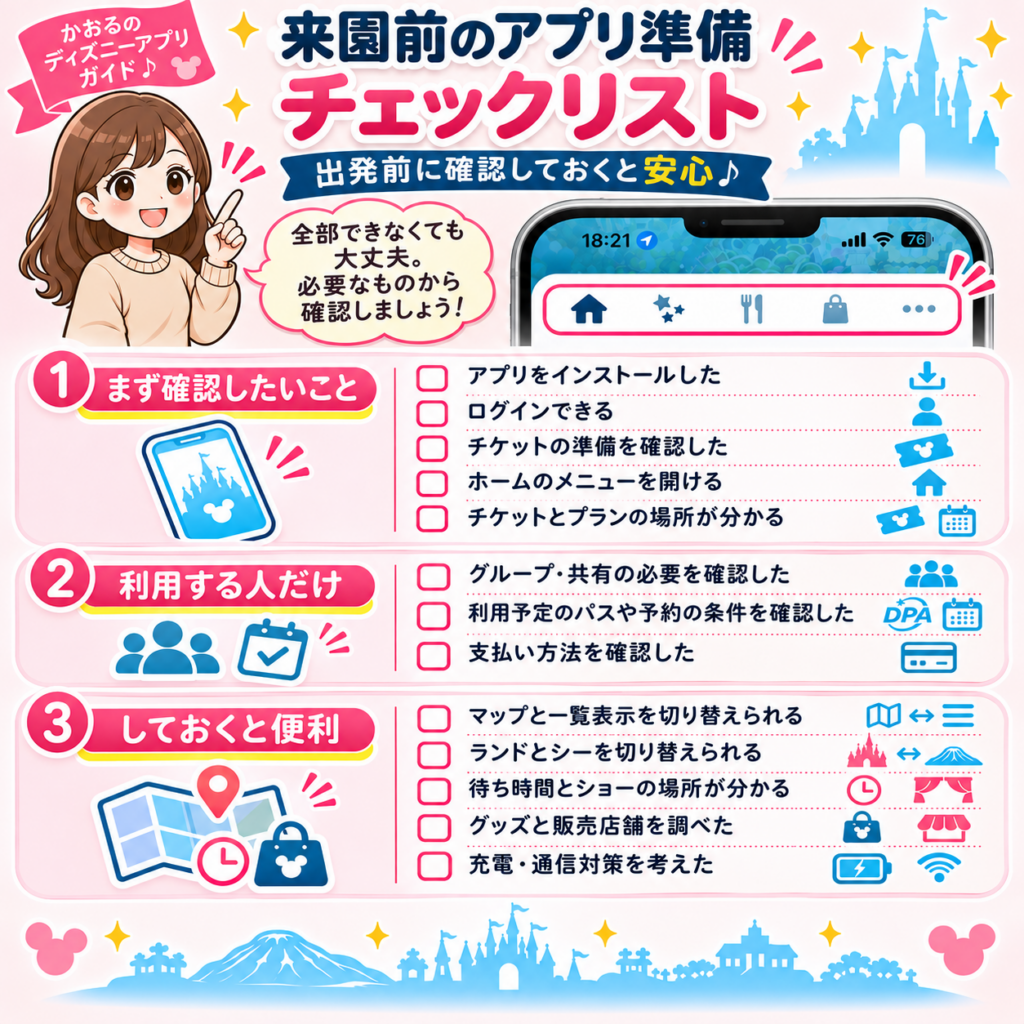
まず確認したいこと
- □ アプリをインストールした
- □ 利用するサービスに必要なアカウントでログインできる
- □ チケットの準備と、当日の提示方法を確認した
- □ 家マークからホームのメニューを表示できる
- □ チケットやプランを確認する場所が分かる
利用方法によって必要なこと
- □ 同行者とのグループ作成・チケット共有が必要か確認した
- □ 利用予定のパスや予約サービスの条件を確認した
- □ 有料サービスを利用する場合、支払い手段を確認した
しておくと便利なこと
- □ マップと一覧表示を切り替えられる
- □ ランドとシーの情報を切り替えられる
- □ アトラクションの待ち時間を確認する場所が分かる
- □ ショー・パレードの公演時間を確認する場所が分かる
- □ 気になるグッズや販売店舗を調べられる
- □ スマートフォンの充電・通信対策を考えた
チェックが付かなかった項目があっても大丈夫です。
例えば、家族全員が同じアプリ操作をするわけではありませんし、利用しないサービスの準備までしておく必要はありません。
まずは、自分の旅行で使う機能の場所を覚えることを目標にしてみてくださいね。
ディズニーアプリのよくある質問
最後に、ディズニーアプリを初めて使う方からよく出てくる疑問をまとめました。
- Qディズニー公式アプリはログインしないと使えませんか?
- A
マップや施設の検索、待ち時間の閲覧などは、ログインしなくても利用できます。ただし、チケットの購入・確認やDPAなどのサービスの利用には、MyDisneyアカウントでのログインが必要です。利用予定のサービスに合わせて準備しておきましょう。
- Qアプリがなくてもディズニーに入園できますか?
- A
はい。購入方法によっては、メールに届くチケットの二次元コードや紙のチケットを使用して入園できます。ただし、入園後に利用したいサービスによってはアプリが必要になるため、来園前に確認しておくと安心です。
- Qチケットの二次元コードが表示されないのはなぜですか?
- A
アプリに表示するチケットの二次元コードは、来園当日の0時から表示されます。来園日前なら、まだ表示されていないだけの場合があります。チケット自体が見つからない場合は、購入時のアカウントや購入履歴を確認してみてください。
- Q来園前にアプリでアトラクションの待ち時間は分かりますか?
- A
当日のパーク状況は、原則としてパークオープン時間からアプリに反映されます。前日などに翌日の実際の待ち時間を確認することはできませんが、アトラクションの場所や、待ち時間を調べる画面の操作練習はできます。
- Q家族で行く場合は全員がアプリを入れる必要がありますか?
- A
必ずしも全員がアプリを利用する必要はありません。誰がチケットを管理するか、同行者がそれぞれアプリで操作するかによって変わります。グループ作成やチケット共有の必要性を含め、家族の利用方法に合った準備をしてくださいね。
まとめ|ディズニーアプリの使い方
今回は、ディズニー公式アプリの使い方を、初めての方にも分かるようにまとめました。
アプリには便利な機能がたくさんありますが、最初からすべてを覚えようとしなくても大丈夫です。
まずは、家マークからチケットやプランを確認する方法、星マークからアトラクションやショーの情報を調べる方法、マップと一覧表示の切り替え方を覚えてみてください。
そして、来園前にアプリを開いて、一度操作してみることが大切です。
私も最初はメニューの表示や地図への戻り方で迷いました。でも、実際に触ってみると少しずつ覚えられましたよ。
来園当日に初めて操作するのではなく、自宅で少し練習しておく。それだけでも、パークで迷う場面を減らせると思います。
ぜひチェックリストも使いながら、あなたのディズニー旅行に必要な準備を進めてみてくださいね!
