こんにちは。Disney Magic Navi、管理人のかおるです。
ディズニーアプリでディズニーチケットがうまく表示されない、グループで行くのに共有ができない、購入済みチケットを夜中に買ったのにアプリに取り込む画面に出てこない…。そんなモヤモヤを抱えている方もきっといますよね。
チケット表示方法が本当に合っているのか、エラーが出る理由は何なのか、購入履歴に反映されるまでどのくらい待てばいいのか、そして前日までにどこまで確認しておけば安心なのか…。どれも当日になってから人には聞きづらいポイントばかりかなと思います。
そこでこの記事では、最初にディズニーアプリでのディズニーチケットの基本的な扱い方やグループ機能、共有の仕組みを整理したうえで、後半では、「ディズニーアプリにチケット表示がされない」と困った時の具体的な対処法を、順番にやさしく解説していきます。
この記事を読めば、チケットの表示や共有でつまずきやすいポイントを事前に避けつつ、万が一アプリ上でトラブルが起きても落ち着いて対応できるようになりますよ。一緒に、当日あわてない準備をしていきましょう。
この記事で分かること
- ディズニーアプリでチケットを表示する基本の流れを理解できる
- グループ機能や共有の仕組みを事前にイメージできる
- よくあるトラブルの原因と対処パターンが分かる
- 前日までにやっておきたいチェックポイントを把握できる
ディズニーアプリにチケット表示されない時の基本理解
ここでは、トラブルが起きる前に知っておきたい「ディズニーアプリでチケットがどう扱われているか」の基本を整理していきます。仕組みをさらっと理解しておくだけでも、「あ、このパターンかも」と原因の候補がぐっと絞りやすくなるので、まずは全体像から押さえていきましょう。
購入済みチケット夜中の反映注意点

まず最初に知っておいてほしいのが、「購入する時間帯によっては、すぐにチケットが表示されないことがある」ということなんです。特に、仕事や学校のあとにゆっくり予定を立てて、そのまま日付が変わる前後〜夜中にディズニーチケットを買う方ってすごく多いと思います。この「夜中購入」は、じつは反映が少し遅れやすいそうです。
夜中に買ったのにアプリにチケットが出てこなくて、「え?買えてない?」と不安になってしまう方も多く、焦って同じ日付のチケットを二重に購入してしまうケースもあるそうです。「やってしまったかも…」と感じやすいポイントなんですね。
深夜帯はシステムの反映が遅れることがある
東京ディズニーリゾートのオンライン予約・購入システムには、深夜〜早朝にメンテナンス時間があります。この時間帯やその前後は、チケット自体の発行はできていても、アプリや購入履歴への反映が普段よりゆっくりになることがあります。イメージとしては、サーバー側には情報が届いているけれど、アプリ画面に並ぶまでの処理があとから追いついてくる感じですね。
なので、まずは落ち着いて購入完了メールが届いているかを確認してみてください。「パークチケット二次元コードの送付」などのタイトルで、QRコード付きメールが届いていれば購入は問題なく完了しています。また、オンライン予約・購入サイトの購入履歴で受付番号や券種が表示されていれば、チケット自体はちゃんと発行されていますよ。
確認すべき「メール」と「購入履歴」の2つ
大事なポイントは、この「メール」と「購入履歴」の2つをしっかり確認することです。どちらも問題なく揃っている場合、ほとんどはアプリ側の反映待ちなので、すぐ再購入したりせず、少し時間を置いてからアプリを立ち上げ直してみてください。
特に夜中に購入したケースでは、深夜〜早朝の時間帯にシステムが重くなったり、メンテナンスで一時的に止まっていたりすることがあります。目安として「夜中に購入したら朝に反映されることもある」というイメージを持っておくと、だいぶ気持ちが楽になると思います。
そして一番大事なのが、「ディズニーアプリに出てこない=チケットそのものが消えたわけではない」という考え方です。まずは証拠となるメールとオンラインサイトの購入履歴を押さえておけば、不安になりすぎずに様子を見ることができますよ。
アプリに取り込む正しい手順
次は、ディズニーチケットをアプリに取り込む時の正しい流れを、もう少し丁寧に整理していきます。「ちゃんとやったつもりなのに出てこない…」というケースの多くは、ここでどこか1ステップだけ抜けていたり、アカウントが違っていたりすることが多いです。
オンライン購入のスマホチケットの場合
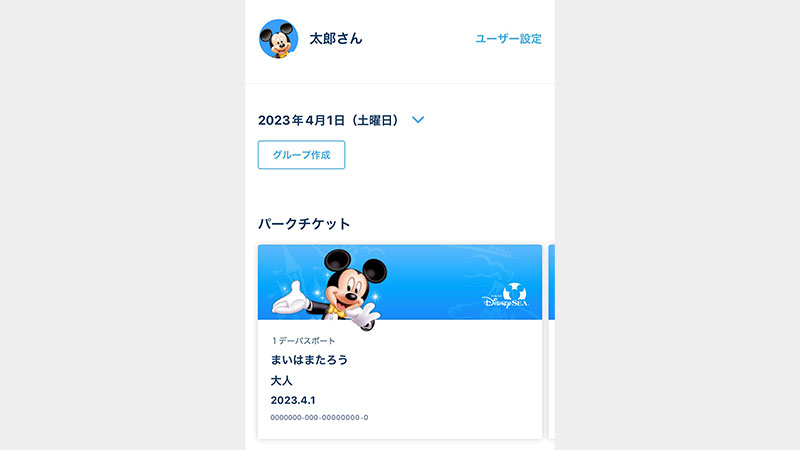
オンライン予約・購入サイトや公式アプリからスマホチケットを購入した場合は、基本的にアプリ側での「読み込み作業」は不要です。購入に使ったMyDisneyアカウントと、アプリにログインしているアカウントが一致していれば、自動的に紐づく仕組みになっています。
- オンライン予約・購入サイトまたはアプリでディズニーチケットを購入する
- 購入時に使ったMyDisneyアカウントをメモしておく(メールアドレスなど)
- ディズニーアプリを開き、そのアカウントでログインする
- アプリの「来園予定日」から対象の日付を選び、チケット一覧を確認する(上図)
ここでよくあるのが、「家族のスマホを借りて購入した」「以前使っていた別メールアドレスのアカウントで買っていた」など、購入とアプリログインのアカウントが違っているパターンです。ディズニーチケットはアカウント単位で管理されるので、アカウントが1文字違うだけでも、別人として扱われてしまう点に注意してくださいね。
紙チケット・印刷チケットをアプリに取り込む場合
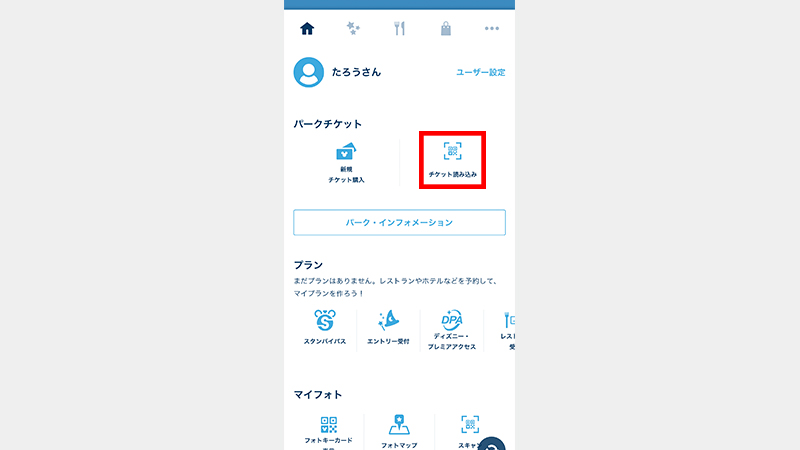
一方で、コンビニ発券のチケットや、自宅プリントのeチケットなど、手元に紙のチケットがある場合は、アプリに「取り込む」作業が必要です。ここで使うのが、アプリの「チケット読み込み」機能です。
- ディズニーアプリを起動し、MyDisneyアカウントにログインしておく
- ホーム画面の一番下あたりにある「チケット読み込み」(上図)や「パークチケットを追加」をタップ
- スマホのカメラが起動するので、紙チケットのQRコードを枠の中に収める
- 読み込みが完了すると、アプリ内のパークチケット一覧にチケットが追加される
ここで気をつけたいのが、読み込めるのは「紙に印刷されているQRコード」だけという点です。スマホに届いたディズニーチケットのQRコードをスクリーンショットして、それを別のスマホで読み込むやり方は、アプリの想定した使い方ではありません。デジタルチケットの共有は、後ほど出てくるグループ機能で行うのが正しい手順ですよ。
取り込んだかどうかを確認するコツ
取り込みがうまくいったか不安なときは、アプリの「来園予定日」をチケットの指定日付に合わせて、チケット枚数を確認してみてください。同じ日付に、取り込んだ分の人数が表示されていればOKです。もし人数が合わない場合は、誰か1人のチケットがまだ紙のままになっている可能性があります。
紙チケットをメインで使う予定でも、アプリに取り込んでおけば、紛失や読み取り不良のリスク軽減につながります。特にバケーションパッケージ利用時は、複数日にまたがるチケットになるので、事前にまとめてアプリに登録しておくと、当日の動きがかなり楽になりますよ(バケパの準備については、別記事「バケーションパッケージの準備ガイド」でも詳しくお話ししています)。
「アプリに取り込めているかどうか分からない…」と感じたら、一度ログアウト→再ログインをして、日付の切り替えも含めて落ち着いて画面を見直してみてください。それだけで表示されることもよくあります。
ディズニーチケットの種類確認ポイント

次に、「チケットの種類」によってアプリ表示の扱いが変わる、という話をしておきます。ここを理解しておくと、「これはそもそもアプリに出ないタイプのチケットかも」といった見立てができるようになるので、無駄に焦らずに済みますよ。
アプリにそのまま出てくるチケット
基本的に、オンライン経由で購入したチケットは、アプリと相性が良いタイプです。代表的なものはこんな感じです。
- 公式オンライン予約・購入サイトで買った1デーパスポート、マルチデーパスポート
- スマホに表示する「ディズニーeチケット」タイプのチケット
- バケーションパッケージに含まれるアプリ対応のパークチケット
これらは、購入時のMyDisneyアカウントとアプリのログイン情報さえ合っていれば、特別な操作をしなくても来園予定日に表示されるようになっています。逆に言うと、ここで表示されない場合は、「アカウント違い」「日付違い」「反映待ち」のどれかである可能性が高いです。
ひと手間必要なチケット・要注意なチケット
一方で、アプリに自動では出てこない、もしくは取り扱いに注意が必要なチケットもあります。
これらは、そもそも「アプリ表示」を前提としていないものも多く、デザイン重視の記念チケットだったり、利用条件が特殊だったりします。アプリに取り込み可能なものもあれば、紙のまま利用することが前提のものもあるので、裏面の注意書きや同封の案内文をしっかりチェックしておくと安心です。
福利厚生や企業向けのチケットは、発行元のルールが優先になるケースが多いです。分からない場合は、ディズニー側ではなく、まずはチケットを発行した会社や団体に確認した方がスムーズなことも多いですよ。
チケットの種類別のイメージをまとめ
| チケットの種類 | アプリ表示の扱い |
|---|---|
| オンライン購入のスマホチケット | 自動でアプリに紐づく(アカウントと日付が正しければ表示) |
| コンビニ発券・旅行会社の紙チケット | アプリの「チケット読み込み」でスキャンすれば表示可能 |
| 優待・招待などの特殊チケット | 紙のまま利用前提のものもあるので注意書きを確認 |
「ディズニーチケット」と一言でまとめてしまいがちですが、実は中身はいろいろです。どこで・どうやって手に入れたチケットなのかを思い出しておくだけでも、「これはアプリに出ないタイプかも」と冷静に判断しやすくなりますよ。
チケット表示方法を押さえる基本
ここからは、ディズニーアプリでのチケット表示の「画面の見方」を、もう少し深掘りしていきます。操作自体はそこまで難しくないのですが、初めてだと画面の仕組みが分かりづらくて、「表示されない」と勘違いしてしまうケースが本当に多いんです。
基本の表示ステップをもう一度整理
あらためて、ディズニーアプリでパークチケットを表示するステップを、流れで確認しておきましょう。
- アプリを起動して、左下の「家のマーク」(ホーム)をタップする
- 画面を上にスワイプしてホーム画面を開き、「来園予定日」のエリアを確認する
- 来園予定日をタップして、実際に行く日付を選択する
- その日付の下に、購入済みのパークチケットが表示される
- 使いたいチケットをタップすると、入園用の二次元コードが表示される
この「来園予定日を選ぶ」部分が、表示トラブルのかなり大きなポイントです。アプリは日付ごとに情報を切り替える設計になっているので、日付が違うままだと、チケットが存在していても画面に出てきません。
チケットが見当たらない時は、まず日付をじっくり確認する。これだけでも、かなりのトラブルを避けられますよ。
OS・アプリ・通信環境も軽くチェック
もうひとつ大事なのが、「スマホ側の環境」です。OSやアプリのバージョンが古かったり、通信が不安定だったりすると、チケット情報が最後まで読み込めないことがあります。
| 項目 | おすすめ設定 |
|---|---|
| スマホOS | iOS 16以上 / Android 11以上が目安 |
| ディズニーアプリ | ストアで最新バージョンにアップデート |
| 通信環境 | 安定したWi-Fiか4G/5G環境で利用 |
数字はあくまで一般的な目安ですが、アプリの不具合かな?と感じたら、まずはOSとアプリのアップデート、そして通信環境の3つを軽くチェックしてみてくださいね。
なお、パークチケットの表示方法については、東京ディズニーリゾート公式サイトの「チケットの使い方」でも詳しく案内されています。公式の説明も合わせて確認しておくと、より安心して操作できると思います。
こうして基本の流れと環境を整えておけば、「ディズニーアプリ チケット表示されない」という状況に遭遇しても、「まずここを見直せばいいな」と冷静にチェックできるようになりますよ。

グループ共有での正しい設定方法
家族や友だちと一緒にパークに行くときは、ディズニーアプリのグループ機能を使うと、代表者のスマホから全員分のチケット操作がまとめてできるようになります。プライオリティパスやスタンバイパス、エントリー受付などをスムーズに取るには、ここをきちんと設定しておくことがとても大事です。
グループ機能のイメージ
グループ機能は、「一緒に行くメンバーをアプリ上でひとまとめにする」仕組みです。代表者がグループを作成し、LINEやメールで招待URLを送ります。招待された側がそのURLをタップして自分のアプリで参加すると、代表者の画面から全員分のチケットや予約情報が見えるようになります。
この状態になっていれば、1人のスマホから、グループ全員分のスタンバイパス取得やエントリー受付が一括でできるので、とても便利なんですよね。
グループを作る基本ステップ
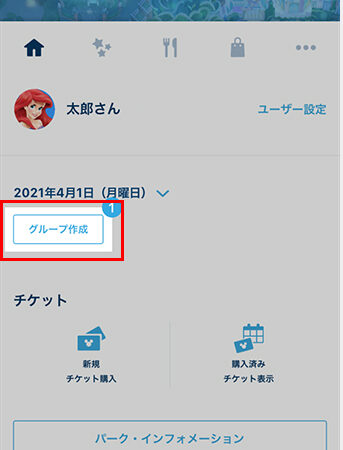
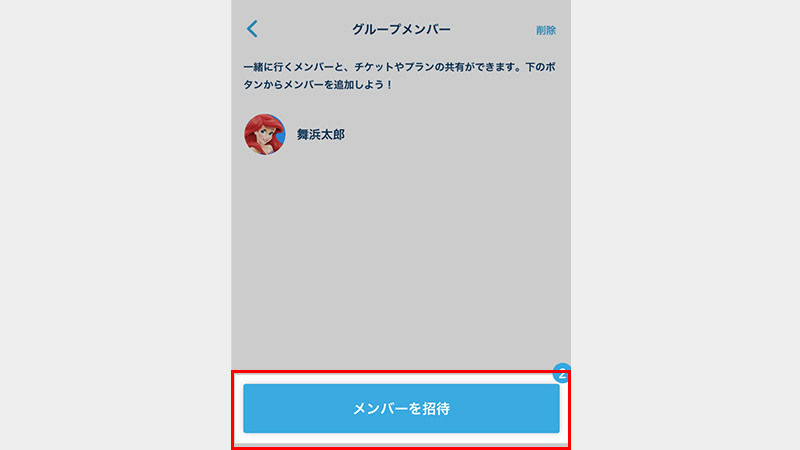
- 代表者がディズニーアプリを開き、自分のMyDisneyアカウントでログインする
- ホームまたはメニューから「グループ」や「グループを作成」(上図の左側)をタップ
- 一緒に行くメンバー(アプリにチケットが登録されている人)を選ぶ
- LINEやメールでグループ招待URLを送信する
- 招待されたメンバーがURLをタップし、自分のアプリでグループに参加する
このときの注意点は、招待された側もディズニーアプリにログインしている必要があるということです。ログインしていない状態でURLをタップすると、うまくグループ参加が完了しなかったり、途中でブラウザ画面のまま止まってしまうことがあります。
事前に、「アプリは入ってる?ログインできてる?」と軽く声をかけておくだけで、当日のトラブルがかなり減りますよ。特に、スマホ操作が苦手な家族や友だちがいる場合は、前日までに一緒に確認しておくのがおすすめです。
グループ機能を使うと便利になる場面
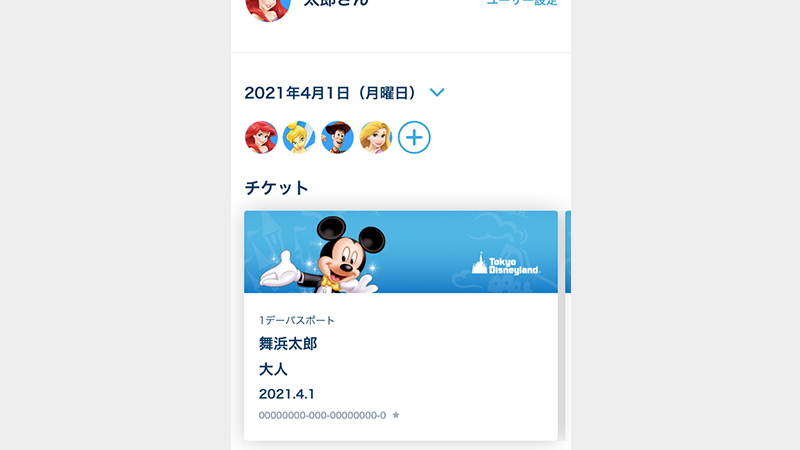
グループ機能を使うと便利になる場面
- スタンバイパスやエントリー受付を全員分まとめて取りたいとき
- ショップのスタンバイパスなど、グループ全員同じ時間で動きたいとき
- 代表者が全員分のチケットを預かって管理したいとき
特にショップのスタンバイパスや人気アトラクションのプライオリティパスを狙う場合は、「代表者がグループ全員分を引き受けて操作する」スタイルが安心です。取り方のコツについては、別記事「ショップのスタンバイパス準備ガイド」でも詳しく紹介しているので、あわせてチェックしてみてください。
グループ機能さえちゃんと設定できていれば、「あれ、誰のチケットがどこにあるんだっけ?」と現地でバタバタすることも減って、パークでの時間をもっとのんびり楽しめるようになりますよ。
共有トラブルを防ぐための注意点
グループを作成しても、「代表者の画面では見えているのに、自分のアプリにはチケットが出てこない」「共有したはずなのに反映されていない」など、共有まわりのトラブルはどうしても起こりがちです。ここでは、そうしたトラブルを未然に防ぐためのポイントをまとめておきます。
事前にそろえておきたい条件
まず、グループ機能や共有を使う前提として、次のような条件がそろっているかをチェックしてみてください。
- 全員が、自分専用のMyDisneyアカウントを1つずつ持っている
- そのアカウントでディズニーアプリにログインできている
- 代表者が送るグループ招待URLを受け取れる連絡手段(LINEやメール)がある
- スマホのOSやアプリが、ある程度新しいバージョンになっている
特に、「家族でメールアドレスを使いまわしている」「昔作ったアカウントを覚えていない」というケースでは、どのアカウントにチケットが紐づいているのか分かりづらくなります。可能であれば、1人1アカウントを意識しておくと、後々かなり楽になりますよ。
やりがちなNGパターン
共有トラブルの中でも特に多いのが、QRコードのスクリーンショットを共有してしまうパターンです。「とりあえず画像送っとくね〜」と軽い気持ちでやりがちですが、これはアプリの想定した正しい共有方法ではありません。
デジタルチケットを正しく共有したい場合は、必ずグループ機能を使うか、スマホを持っていない家族などには「メールで届いたQRコードを転送する」「紙に印刷して渡す」といった形にしておきましょう。
みんなで情報を共有するという考え方
小さなお子さんや、おじいちゃんおばあちゃんと一緒の旅行だと、全員がアプリ操作を完璧にこなすのはなかなか難しいですよね。そういう時は、「みんなでチケットを共有する」という発想のほうが、結果的にトラブルが減ってスムーズだったりします。
- 代表者のアプリに全員分のチケットを表示させておく
- 必要に応じて、一部のメンバーだけ自分のスマホにも共有する
- 入園や再入場のときは、代表者のスマホでまとめて表示する
もちろん、状況やメンバー構成によって最適な形は変わりますが、「全員が完璧にアプリを使いこなさないとダメ」というわけではないので、気楽に考えてもらって大丈夫です。事前に役割分担だけ決めておけば、当日はかなりラクになりますよ。
ディズニーアプリにチケット表示されない原因と対処法
ここからは、実際に「ディズニーアプリにチケット表示されない」「共有されたはずのチケットが見えない」といったトラブルに遭遇したときの、具体的なチェック手順と対処法を見ていきます。前半で押さえた基本を思い出しながら、一つずつ落ち着いて確認していきましょう。
前日に確認すべき重要ポイント

パーク当日にトラブルに気づいてしまうと、どうしても気持ちが落ち着かなくなってしまいますよね。できれば、前日の夜のうちに「軽いリハーサル」をしておくのがおすすめです。ここでは、前日チェック用のポイントを、もう少し細かくお伝えします。
ログイン周りのチェック
- 自分のスマホでディズニーアプリを開き、問題なく起動できるか試す
- ホーム画面に自分の名前が表示されているか確認する(ゲストさん表示になっていないか)
- IDやパスワードを忘れていないか、必要ならメモしておく
ここでログインがうまくいかないと、当日はさらにバタバタしてしまいます。パスワードの再設定が必要な場合もあるので、前日のうちに試しておくと安心度がぐっと上がりますよ。
チケットの表示と日付の確認
- アプリの「来園予定日」を、実際に行く日付に合わせてみる
- その日付の下に、人数分のチケットが表示されているか確認する
- 同行者の分もまとめて表示されているか、名前と枚数を見てチェックする
表示を確認するときは、「画面スクショを1枚撮っておく」のもおすすめです。万が一、当日アプリが一時的に不安定になっても、「前日の時点ではここまで表示されていた」という安心材料になります。
グループ・共有の状態を確認
- グループを作っている場合は、メンバー一覧に全員の名前があるか確認する
- グループ招待URLを送った相手に、「参加できてる?」と軽く聞いてみる
- 代表者以外の人がアプリに表示を出せているかを、余裕があれば一緒に確認する
前日は「すべて完璧にやりきる」のではなく、「大きなトラブルがなさそうかを確認する」くらいの気持ちでOKです。細かい部分は当日でも調整できますが、ログインやチケット表示だけは、前日に一度確認しておくと気持ちがぐっと楽になりますよ。
服装や持ち物、当日のまわり方などの準備と合わせて、アプリのチェックも「前日ルーティン」のひとつとして入れておくイメージで考えてもらえるといいかなと思います。
エラーが出る理由と対処パターン
アプリやオンライン予約・購入サイトを使っていると、「エラーコード」や「通信エラー」といった表示が突然出てきて、すごくドキッとしますよね。「これって自分のせい?」「もう買えてないのかな?」と不安になる気持ち、すごく分かります。
よくあるエラーの背景
エラーにはざっくりといくつかのパターンがあるみたいです。
よくあるエラーの背景
- システム側の一時的な不具合
→アクセス集中やメンテナンス中など - 通信環境の問題
→Wi-Fiが不安定、電波が弱いなど - 決済まわりのセキュリティチェック
→カード会社の安全対策で止まるパターン - アプリ・OSの不整合
→古いバージョンのままで動作が不安定になっている
特に、番号付きのエラーコードが表示される場合は、アプリや公式サイト側で想定している「一時的なエラー」のことが多いです。あなたの操作ミスではなく、システム側の事情で止まっているだけ、というケースもかなりあります。
エラーが出た時の基本アクション
エラーの種類によって対処法は変わりますが、まずは次のような共通ステップを試してみてください。
「同じ画面で何度も再読み込みを連打する」のはNGです。何度も連続でアクセスすると、かえってサーバー側に負荷がかかったり、重くなってしまうこともあります。一度落ち着いて、アプリの再起動や回線の切り替えから試してみてください。
決済エラーが続くときの考え方
決済時のエラーが何度も出てしまう場合は、クレジットカード会社側のセキュリティロックがかかっている可能性もあります。オンラインでの高額決済や、短時間に何度も決済が発生していると、「不正利用かも?」と判断されて一時的にストップされることがあるんです。
このあたりは、あなたの財産に関わる大事な部分なので、「絶対にこうなる」と言い切るのはむしろ危ないです。数値や判定の条件はカード会社ごとに違うので、最終的な判断は必ずカード会社や公式窓口の案内に従ってくださいね。
エラーコードごとの意味や、メンテナンス情報などは変わることもあります。正確な情報や最新の仕様は、東京ディズニーリゾート公式サイトや、オンライン予約・購入サイトのヘルプ・よくある質問から確認しておくと安心ですよ。
購入履歴に反映されるまでどのくらいか
続いて、「決済は終わったっぽいのに、購入履歴にチケットが出てこない…」というときの考え方です。お金の話が絡んでくるところなので、不安度が一気に上がってしまうポイントですよね。
購入履歴が反映される基本イメージ
オンラインでパークチケットを買った場合、通常は次のような流れで情報が残っていきます。
- 決済完了と同時に、登録メールアドレス宛に購入完了メールが届く
- オンライン予約・購入サイトの「予約・購入履歴」にチケット情報が表示される
- ディズニーアプリ側の来園予定日にも、順次反映されていく
このうち、メールとオンラインサイトの購入履歴は比較的早めに反映されることが多いです。一方で、アプリ側の表示は、システムの負荷状況や時間帯によって、少し遅れてくることがあります。
不安な時のチェックリスト
もし「購入履歴に出てこないかも?」と感じたら、次のポイントを順番に確認してみてください。
特に、「アカウントが違う」「履歴の絞り込み条件が合っていない」だけで、購入履歴が「ないように見えてしまう」ことがあります。焦る前に、アカウント名と表示条件をじっくり見直してみてください。
それでも見つからないときは
購入完了メールも見当たらず、オンラインサイトの履歴にも出てこない場合は、そもそも決済が途中で止まっていた可能性もあります。この場合、同じ日付・同じメンバーで「何度も購入ボタンを押す」のは危険です。重複購入や二重決済の原因になることもあるので、いったん立ち止まって状況を整理しましょう。
ここはお財布にも直結する重要な部分なので、「ネットの情報だけで自己判断する」のはおすすめしません。最終的な判断は、必ず公式サイトやカード会社などの案内をもとに行ってくださいね。
共有されたチケットが見えない時の対処
最後に、「代表者の画面にはチケットが出ているのに、自分のアプリには共有されたチケットが表示されない」というときの対処法をまとめていきます。グループで行く場合にかなりよくあるお悩みなので、当てはまりそうならじっくり読みながら確認してみてください。
ステップ1:アカウント情報を整理する
- 自分のスマホで、ディズニーアプリのホーム画面を開き、表示されている名前を確認する
- 代表者に、「どのメールアドレス(どのアカウント)宛てに招待を送ったか」を聞く
- そのメールアドレスで作ったMyDisneyアカウントにログインできているかチェックする
ここがズレていると、どれだけ招待URLをタップしても、正しく共有されません。特に、普段使っていないサブアドレスでアカウントを作っていたり、家族でアドレスを共有していたりすると、ややこしくなりがちなので、「どのアドレス=どのアカウントか」を紙にメモしておくのもおすすめです。
ステップ2:招待URLの挙動を確認する
- LINEやメールに届いているグループ招待URLを、もう一度タップしてみる
- タップ後、ブラウザからアプリに自動で切り替わるかをチェックする
- アプリ内にグループ名とメンバー一覧が表示されているか確認する
URLタップ後の途中で画面を閉じてしまったり、ログイン画面の途中でやめてしまったりすると、グループ参加が完了していないことがあります。その場合は、一度アプリを終了し、ブラウザも閉じてから、URLタップのところからやり直してみてください。
ステップ3:どうしてもダメなときの落としどころ
それでもうまく共有できない場合は、当日は思い切って「代表者のスマホに全員分のチケットをまとめる」作戦に切り替えてしまうのもアリです。そのうえで、入園用にだけQRコード付きメールや紙チケットを用意しておけば、入園自体ができないという最悪の事態は避けられます。
共有トラブルは、どうしても「アカウント」「URL」「ログイン状態」が絡んでくるので、完全にゼロにするのは難しい部分もあります。でも、事前に少しだけ準備しておくだけで、当日のバタバタ度はかなり変わってきます。あまり自分を責めすぎず、「最悪のパターンでも入園だけはできるようにしておこう」くらいの気持ちで準備してもらえたら十分だと思います。
まとめ:ディズニーアプリにチケット表示されない問題を整理
最後に、「ディズニーアプリにチケット表示されない」と感じたときに、どんな流れで考えればいいかを、もう一度コンパクトに整理しておきますね。
- まずは、チケットの種類や購入経路を思い出して、アプリに表示されるタイプかどうかを整理する
- 次に、アプリのログインアカウントと入園予定日、グループの状態を落ち着いて確認する
- 深夜帯の購入やアクセス集中の可能性があれば、少し時間をおいてからアプリを開き直してみる
- どうしても不安な場合は、購入完了メールと紙やスクリーンショットのバックアップを手元に残しておく
大切なのは、「表示されない=もう入園できない」と決めつけてパニックにならないことです。アプリ表示とチケットの有効性は別物なので、まずは購入完了メールや購入履歴があるかどうかを確認して、落ち着いて状況を整理してみてくださいね。
それでも「これは自分だけでは判断しづらいな…」と感じる場合は、公式の問い合わせ窓口や、旅行会社などに相談してもらうのが一番安心です。あなたのディズニー当日が、チケットトラブルに悩まされることなく、思いきり楽しめる1日になりますように。私も心から応援しています!
本記事の情報は記事執筆時のものです。最新情報については、必ず東京ディズニーリゾート公式サイトや公式アプリ、各種公式サイトでチェックしてくださいね。