
こんにちは。Disney Magic Navi、管理人のかおるです。
ディズニーチケットの日付変更のやり方がよく分からなくて、どんな理由だと日付変更できないのか、公式アプリからの手続き方法やお金はいくらかかるのか気になっている方も多いと思います。特に、実際のやり方やランドやシーのパーク変更はできるのか、日付変更の回数は何回まで動かせるのか、さらにチケットの有効期限の確認方法や指定日に行けない場合どうなるのかなど、考えれば考えるほど「これで合ってる?」と不安になりますよね。
そこでこの記事では、ディズニーチケットの日付変更のやり方を中心に、アプリとブラウザでの具体的な手続き、日付変更できないパターンやお金はいくらかかるのかの考え方などを、できるだけ分かりやすく解説します。
この記事を読めば、いつまで・どんな条件なら安全に変更できるのかがスッキリ分かって、もし当日に行けなくなっても、落ち着いて予定を立て直せるようになるはずです。
この記事で分かること
- ディズニーチケットの日付変更の基本条件と流れを理解できる
- 公式アプリでの具体的な日付変更手順が分かる
- 有効期限・回数・お金がかかるケースなどの注意点を整理できる
- コンビニや旅行代理店で購入したチケットの扱いを把握できる
ディズニーチケットの日付変更のやり方を徹底解説
まずは、「そもそもどんなチケットなら日付変更できるの?」「どこから操作すればいいの?」という基本の部分から整理していきます。このパートを読んでおけば、自分のチケットが変更対象かどうか、サクッと判断できるようになりますよ。
日付変更のやり方と基本条件

最初にしっかり押さえておきたいのが、「オンラインで日付変更できるチケットと、できないチケットの違い」です。ここを間違えてしまうと、アプリをどれだけ触ってもボタンが出てこなかったりして、無駄に時間を使ってしまうので注意です。
オンラインで日付変更できるチケットの条件
オンラインで日付変更できるのは、ざっくり言うと「東京ディズニーリゾート公式のオンライン経由で買ったチケット」です。具体的には、次の条件に当てはまるチケットですね。
- 東京ディズニーリゾート・オフィシャルウェブサイトで購入したチケット(eチケット)
- 東京ディズニーリゾート・アプリから購入したチケット
- チケットの有効期限内であること
- まだ入園に使っていないチケットであること
この条件を満たしていれば、アプリやオンライン予約・購入サイトの「予約・購入履歴」から、オンラインで簡単に日付変更できます。
逆に、次のようなチケットはオンライン日付変更の対象外です。
これらは「どこで買ったか」によってルールがガラッと変わるので、後半の「コンビニや旅行代理店購入の注意」で、もう少し具体的に整理していきますね。
変更できる内容・変更できない内容
ディズニーチケットのオンライン変更は、できること・できないことが決まっています。ざっくりまとめると、こんな感じです。
| 項目 | 変更可否 | ポイント |
|---|---|---|
| 入園日 | 変更できる | 有効期限内かつ在庫がある日付に限り変更OK |
| 年齢区分(大人・中人・小人) | 変更できる | 差額が出る場合は精算が必要 |
| チケットの券種 | 変更できない | 1デー⇔ウィークナイトなどの券種変更はNG |
| 入園パーク(ランド / シー) | 変更できない | ランド⇔シーのパーク変更は不可 |
| チケットの有効期限 | 変更できない | 有効期限の延長はできない |
特に大事なのが、パーク変更と券種変更はできないという点です。「日曜日のランドを平日のシーに変えたい」「ウィークナイトパスポートから1デーパスポートにランクアップしたい」というのは、一見できそうに見えて、オンラインの「変更」では対応できません。
このあたりのルールは、東京ディズニーリゾート公式サイトのチケット変更ページにも、かなり丁寧にまとまっています。より正確な条件を確認したい方は、東京ディズニーリゾート公式サイトの「チケット変更」もあわせてチェックしておくと安心です。
日付変更が可能な期間のイメージ
次に、「いつまでなら日付変更できるのか?」という話です。ここをざっくり覚えておくだけでも、パーク計画の立てやすさがぐっと変わります。
ディズニーチケットには、それぞれ「有効期限」が設定されています。この有効期限内であれば、もともとの入園日を過ぎてしまっていても日付変更が可能です。例えば、購入日から1年間有効なチケットなら、その1年のあいだであれば先の日付にも変更できるイメージですね。
ただし、実際の有効期限や取り扱いは、チケットの種類や購入時期によって少し変わることもあります。お手元のチケット表示と、公式サイトの説明をセットで確認するのがおすすめです。
感覚的には、「有効期限の最終日までの間で、かつ在庫のある日付なら変更できる」と思っておくと分かりやすいかなと思います。
アプリでの日付変更手順
ここからは、「実際の画面でどう操作するの?」という部分を、アプリ中心に具体的な手順として見ていきます。普段あまりアプリを使わない方でも大丈夫なように、一つずつ順番に追っていきますね。
アプリでの日付変更ステップ
東京ディズニーリゾート・アプリから日付変更をする流れは、ざっくり次のステップです。
- アプリを起動し、ディズニーアカウントでログインする
- 画面右下の「ユーザー設定」をタップ
- 「購入履歴」(下図①)→「予約・購入履歴」を開く
- 一覧から変更したいチケットの履歴を選ぶ
- 詳細画面の下にある「パークチケットの変更」をタップ
- 「入園日」か「年齢区分」どちらを変えるか選択する(下図②)
- 対象のチケットにチェックを入れ、変更後の内容を選ぶ
- 支払い方法を確認して「変更確定」をタップ
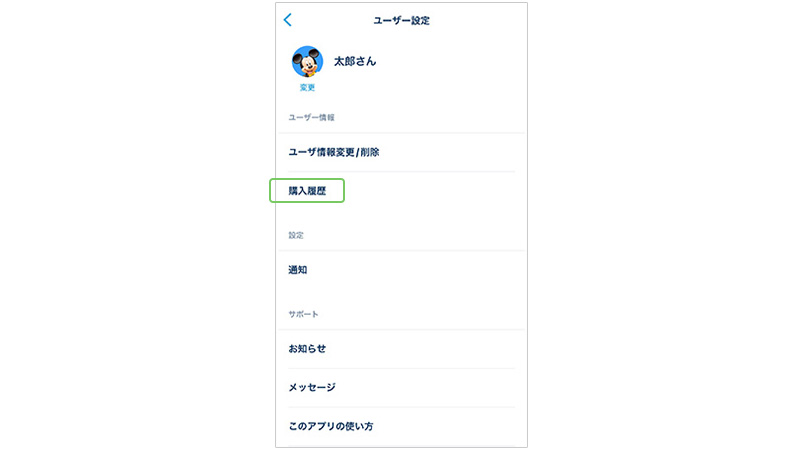
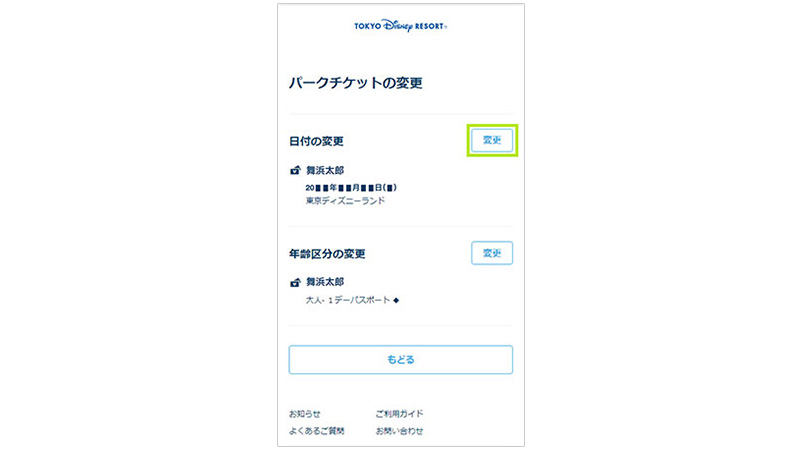
このとき、複数枚のチケットを同時に購入している場合は、「受付番号」が同じチケットをまとめて変更できます。ただし、変更後の日付や券種、パークなどは全員そろえる必要があるので、一緒に行くメンバーの予定も合わせてから操作するとスムーズです。
途中で希望の日付をタップしても先に進めない、もしくは「選択いただいた日付では、人数分のパークチケットをお求めいただけません。」というメッセージが出る場合は、その日付の在庫が足りない状態です。そのときは、
- 別の日付に変えてみる
- 人数を分けて変更する(2枚ずつなど)
- しばらく時間を置いて再度アクセスしてみる
といった形で、少し条件を変えて試してみるといいですよ。
ブラウザからの操作との違い
スマホやPCのブラウザから、オンライン予約・購入サイトにアクセスして日付変更することもできます。基本的な流れはアプリとほぼ同じです。
- オンライン予約・購入サイトにログイン
- メニュー(下図①)から「予約・購入履歴」(下図②)を開く
- 変更したいチケットの履歴を選ぶ
- 「パークチケットの変更」に進み、日付や年齢区分を変更(アプリと同じ操作)
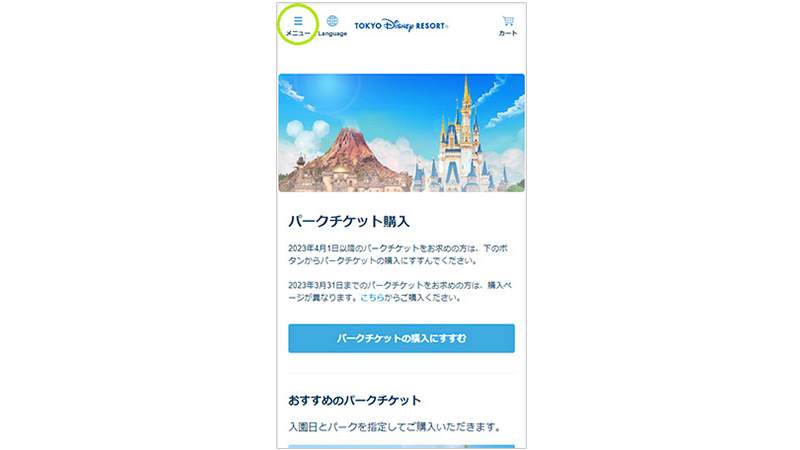
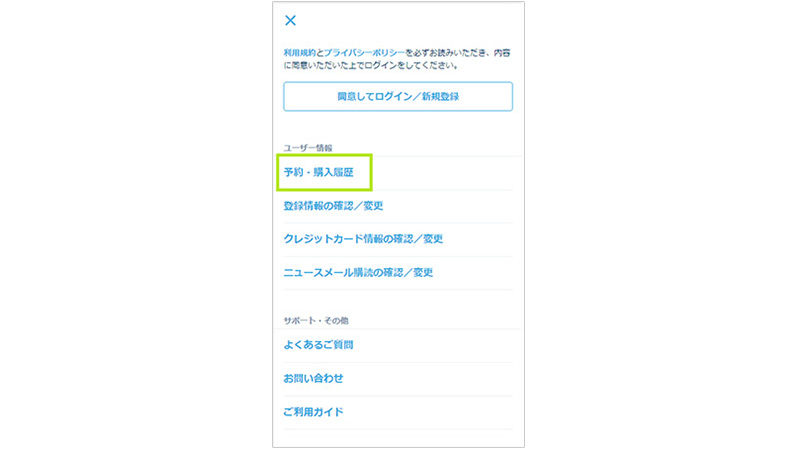
PCを持っている場合は、「トラベルバッグ」のページから操作するのもおすすめです。トラベルバッグは、自分のチケット・ホテル・レストラン予約などをまとめて管理できるページで、アクセスが混雑している時間帯でも比較的つながりやすい印象があります。
アプリでなかなか進まないときは、PCブラウザに切り替えて試してみるのも1つの手です。両方のルートを知っておくと、いざというときに心強いですよ。
履歴にチケットが表示されないときのチェックポイント
意外と多いのが、「そもそも購入したチケットがアプリの予約・購入履歴に出てこない…」というケースです。そんなときは、次のポイントを順番にチェックしてみてください。
- ログインしているディズニーアカウントが、購入時と同じかどうか
- 履歴の表示条件が「本日以降」になっていないか(「すべて」に切り替える)
- 購入完了メールに記載されている受付番号が「A」で始まるかどうか
- 家族や友人のアカウントで購入してもらっていないか
とくに、複数人で計画している場合にありがちなのが、「友だちのアカウントで買ってもらって、そのままになっている」パターンです。この場合は、自分のアカウントではなく、購入者のアカウント側から操作してもらう必要があります。
どうしても履歴に出てこない場合や、受付番号の種類が分からない場合は、東京ディズニーリゾート・オンライン予約・購入サポートデスクに相談したほうが早いこともあります。ちょっとドキドキするかもしれませんが、プロのオペレーターさんが丁寧に状況を確認してくれますよ。
チケットの有効期限の確認方法
日付変更ができるかどうかの入口になるのが、「チケットの有効期限」です。ここが過ぎてしまっていると、どんな理由があっても日付変更はできません。逆に言えば、有効期限さえ余裕があれば、かなり柔軟に動かしやすいんですよね。
公式アプリで有効期限をチェックする方法
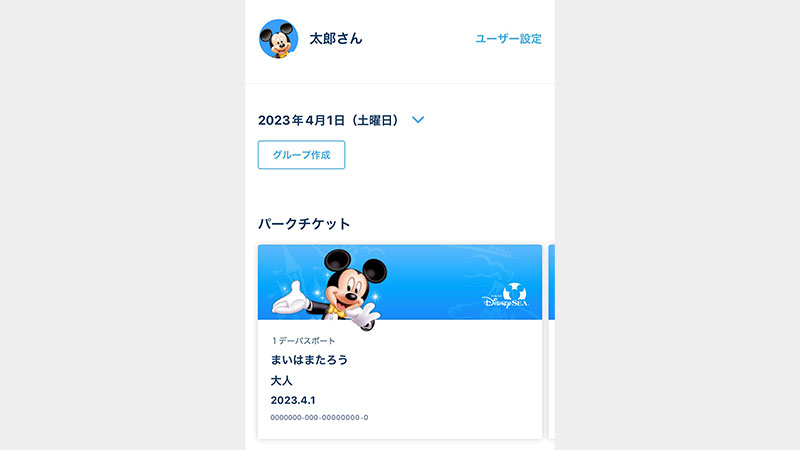
オンラインで購入したチケットを持っている場合、いちばん簡単なのは公式アプリでの確認です。流れはこんな感じです。
- 東京ディズニーリゾート・アプリを起動
- ホーム画面下部の「チケット」または、チケット一覧が表示されるボタンをタップ
- 確認したいパークチケットを選択
- チケット詳細画面の右上にある「i」アイコン(インフォメーション)をタップ
- 表示された情報の中に「有効期限」の記載があるか確認
ここに表示されている有効期限が、「日付変更や入園に使える最後の日」です。指定入園日を過ぎていても、有効期限内なら日付変更が可能なので、「行けなかった=終わり」ではないというのが大事なポイントですね。
また、複数のチケットを持っている場合は、1枚ずつ有効期限が違うこともあります。家族や友だちの分とまとめて確認して、「このチケットだけ期限が早い」というものがあれば、優先的に使うか日付変更しておくと安心です。
紙チケット・名刺サイズチケットの場合
ディズニーストアやコンビニ、旅行代理店などで紙のチケットを購入した場合は、アプリ上で有効期限が表示されないこともあります。この場合は、
- チケットの裏面に「有効期限:〇年〇月〇日まで」と書かれていないか確認
- 説明書きや注意事項の紙が一緒に入っていないかチェック
- どうしても分からないときは、購入元(JTBやコンビニのカウンターなど)に直接問い合わせる
といった手順で確認してみてください。
有効期限や取り扱いルールは、チケットの種類やキャンペーンによって変わることがあります。細かい条件をしっかり確認したい方は、東京ディズニーリゾート公式サイトのチケット関連のQ&Aも、あわせてチェックしておくと安心です。
指定入園日と有効期限は別物
地味に混乱しやすいのが、「指定入園日」と「有効期限」の違いです。まとめると、
- 指定入園日
→そのチケットで入園する予定として予約している日 - 有効期限
→そのチケットを使える期間の最後の日
というイメージです。
指定入園日に行けなかったとしても、有効期限が残っていれば、後日あらためて別の日に変更して使うことができます。逆に、有効期限を過ぎてしまうと、指定入園日がどうであれ、もうそのチケットは使えません。
スケジュールが読めない時期は、カレンダーアプリなどに「チケット有効期限」をメモしておくのがほんとうにおすすめです。「気づいたら期限切れだった…」というのが、いちばんもったいないパターンなので、ここだけはしっかり押さえておきましょう。
指定日に行けない場合どうなる?

「せっかく休みを取ったのに、子どもが熱を出してしまった」「台風が来そうで、ちょっと今回はやめておこうかな…」。ディズニー旅行って、どうしても“天候”や“体調”という予測しづらい要素がからんできますよね。このパートでは、指定日に行けなくなったときにどうするか、一緒に整理していきます。
指定日に行かなくてもチケットは消えない
まず一番伝えたいのは、指定入園日にパークに行かなかったからといって、その瞬間にチケットが無効になるわけではないということです。有効期限内であれば、後日あらためて日付変更をして使うことができます。
なので、「今日はもうムリだ…」となったときも、「このチケット、まだ活かせる余地があるかも?」と一度落ち着いて有効期限を確認してみてください。気持ち的にもかなりラクになりますよ。
悪天候・地震などの場合の考え方
台風・大雪・地震など、大きな自然災害が重なった場合も考えておきましょう。基本的には、ゲスト側の判断で行くのをやめた場合は「お客様都合」となり、払い戻しは行われないのが原則です。
ただし、そのときの状況によっては、パーク側が特別な対応を案内してくれるケースもあります。例えば、運営時間の大幅短縮などが重なった場合ですね。
こういったイレギュラーなケースの扱いは、そのときどきの判断で変わる可能性があります。必ず、東京ディズニーリゾート公式サイトや公式アプリのお知らせで最新情報を確認してから、自分のチケットをどうするか決めるようにしてください。
指定日に行けないと分かった時点でやること
「あ、これはもう行けないな」と気づいたタイミングで、やっておくといいことをまとめておきます。
指定日に行けないと分かった時点でやること
- チケットの有効期限をチェックして、「いつまでに使えばいいか」を把握する
- 行けそうな候補日を、家族や友だちとざっくり話し合っておく
- チケット販売カレンダーで、候補日の在庫状況を確認しておく
- 複数人分をまとめて変更するのか、別々に動かすのかを決めておく
特に土日祝日や長期休みの時期は、人気の日程から先に売り切れていきます。「あとで考えよう」と先延ばしにしていると、気づいたころには候補日が全部×……なんてこともあるので、行けなくなったと分かったら、早めに次の一手を考えておくのがおすすめです。

日付変更できない主なパターン
ここまで「日付変更できる条件」を中心にお話ししてきましたが、現実には「どうやっても変更できないケース」もいくつかあります。このパートでは、代表的なパターンを整理していきます。自分のチケットがどれかに当てはまらないか、チェックしながら読んでみてください。
有効期限切れ・利用済みのチケット
いちばん分かりやすいのが、「有効期限が切れている」「すでに入園に使ってしまった」チケットです。
- 有効期限を1日でも過ぎてしまったチケットは、日付変更も入園も不可
- すでに入園ゲートを通ったチケットは、そのあとで日付を変えることはできない
アプリにチケットが表示されていても、「変更」のボタン自体が出てこなかったり、そもそも選択できなかったりする場合は、このあたりの条件に引っかかっている可能性が高いです。
変更したい日付の在庫がない
次に多いのが、「行きたい日の在庫がそもそもない」ケースです。人気の休日やイベント期間、長期休みの中日などは、どうしても売り切れになりやすいです。
オンラインの日付変更は、新しい日付のチケット枠に自動的に入り直す仕組みなので、在庫がゼロの日付には、どんなテクニックを使っても変更できません。変更画面のカレンダーで日付をタップしても選べない、もしくは「人数分のパークチケットをお求めいただけません。」と出る場合は、このパターンですね。
こういうときは、少し視点を変えて「平日にずらせないか」「前泊して別の日に行けないか」など、日程そのものを見直してみると、意外といいプランが見つかったりします。
購入経路がオンライン以外のチケット
コンビニ・旅行代理店・ディズニーストアなどで購入したチケットは、それぞれの会社ごとの約款に沿って扱われます。そのため、アプリに読み込めたとしても、オンライン変更の対象外になっていることが多いです。
例えば、
- コンビニのマルチコピー機で発券したチケット
- JTBなどのパッケージツアーに含まれているチケット
- ディズニーストア店頭で購入した紙のパークチケット
などですね。これらは、「オンラインで簡単に日付を動かせるタイプのチケット」とは、もともとのルールが違うと思っておいた方が良いです。このあたりは、後半の「コンビニや旅行代理店購入の注意」で詳しくお話しします。
システムエラー・編集中エラーが出るとき
操作としては間違っていないのに、「お客様のご予約は現在編集中です。」というエラーが出て進めない…という相談も、たまに聞きます。これは、決済処理や予約情報の更新がシステム上でまだ完了していないときに表示されることが多いです。
システムエラー・編集中エラーが出るときの対処法
- 少し時間を置いてから、再度同じ手順でアクセスしてみる
- アプリを一度完全に終了してから開き直す
- スマホのブラウザやPCから、オンライン予約・購入サイトにアクセスしてみる
こういった対処を試してもエラーが続く場合は、サポートデスクに連絡して、状況を確認してもらうのが早いです。受付番号や購入時期、エラーメッセージの内容などをメモしておくと、スムーズに話が進みますよ。
ディズニーチケットの日付変更のやり方と注意点
ここからは、「日付変更って結局お金はいくらかかるの?」「何回まで動かせるの?」「ランドとシーのパーク変更はできる?」といった、細かいけれど超大事なポイントをまとめていきます。最後の「購入場所別の注意点」まで読めば、ほとんどのケースで迷わず動けるようになるはずです。
日付変更でお金はいくらかかるか

チケット周りでいちばん気になるのが、お金の話ですよね。「日付を動かすだけなら無料?」「差額ってどうやって払うの?」といった疑問を、このセクションでまとめて解消していきます。
日付変更の手数料は基本ゼロ
まず安心してほしいのが、オンラインでの「入園日」と「年齢区分」の変更に手数料はかからないという点です。ここがディズニーチケットのかなりありがたいところで、「予定が読めないからオンラインで買うのは不安…」という方でも、だいぶハードルが下がるポイントかなと思います。
ただし、日付を変えることでチケット料金自体が変わることがあります。東京ディズニーリゾートでは時期によってチケットの価格レベルが違うので、
- 比較的空いている平日
→ 料金が安め - 混雑しやすい土日祝日や連休
→ 料金が高め
といった形になっています。なので、
- 安い日 → 高い日に変更 → 差額を追加で支払う
- 高い日 → 安い日に変更 → 差額があとで返金される
というイメージになります。
差額は「いったん全額支払って、あとから全額返金」方式
少しややこしいのが、差額の決済方法です。ディズニーチケットの日付変更では、「差額だけを追加で払う」わけではなく、
- 変更後のチケット代金をいったん全額支払う
- そのあとで、変更前のチケット代金が全額返金される
という仕組みになっています。
例えば、9,400円のチケットを8,400円のチケットの日付に変更した場合、
- まず8,400円をカードやキャッシュレス決済で支払い
- その後に9,400円が同じ支払い方法に返金される
という流れになります。結果的には1,000円分が手元に戻ってくる形ですが、一時的に「9,400円+8,400円=17,800円」がカード枠を使うことになるので、利用可能枠がギリギリだとエラーになる可能性もあります。
返金がカード明細に反映されるまでの時間は、カード会社や締め日のタイミングによって変わります。数日で反映されることもあれば、翌月の請求タイミングになることもあるので、「戻ってこない!」と焦る前に、明細を少し時間を空けて確認してみてくださいね。
支払い方法とキャッシュレス決済の注意点
差額の支払いには、クレジットカードや一部のキャッシュレス決済(PayPayなど)が使えます。キャッシュレス派の方は、あらかじめ上限額やチャージ残高に少し余裕を持たせておくと安心です。
ディズニーチケットの購入やパーク内でのキャッシュレス事情については、例えば別記事「ディズニーシーでPayPayはどこまで使えるか」もあるので、「できるだけ現金を使いたくない!」という方は合わせてチェックしてみてください。
ここでお話ししている金額や仕組みは、あくまで一般的な例・イメージです。実際の料金や支払い方法の条件は、必ず最新の公式サイトを確認したうえで判断するようにしてください。
日付変更の回数は何回まで?

次に気になるのが、「何回まで日付を動かしてOKなの?」というところ。仕事や学校の予定がコロコロ変わりがちな今、ここはちゃんと知っておきたいポイントですよね。
有効期限内なら基本的に回数制限なし
結論から言うと、有効期限内であれば、オンラインでの日付変更に明確な回数制限は設けられていません。公式の説明でも、「〇回まで」といった記載はなく、「有効期限内かつ在庫があれば変更可能」というスタンスになっています。
実際、私もスケジュールが読めない時期に、同じチケットの日付を2〜3回動かしたことがありますが、特に問題なく変更できました。なので、「1回しか変えちゃダメ」というような縛りは、そこまで気にしなくて大丈夫かなと思います。
とはいえ、むやみに変更を繰り返すのはおすすめしない理由
とはいえ、「じゃあ何回でもコロコロ変えちゃおう!」と考えるのはちょっと危険です。理由は大きく3つあります。
- そのたびに決済と返金が発生するので、カード明細がかなり見づらくなる
- 行きたい人気日を行ったり来たりしている間に、本当に行きたい日が売り切れてしまう可能性がある
- 有効期限ギリギリまで粘っているうちに、うっかり期限を過ぎてしまうリスクがある
特に3つ目はかなり怖くて、「せっかく何回も調整してきたのに、最後の最後で期限切れ」というのがいちばんもったいないパターンです。
おすすめは、候補日を2〜3パターンに絞って、その中で調整するスタイルです。「とりあえず取っておいて、あとで考えよう」を繰り返すよりも、ストレスも少なくて済みますよ。
ランド・シーのパーク変更は可能か
「やっぱり新エリアのファンタジースプリングスが見たいから、ランドからシーに変えたい」「ショーの都合で、シーのつもりがランドに行きたくなった」など、行きたいパークが途中で変わることもありますよね。ここでは、「ランド・シーのパーク変更」ができるのかどうかをはっきりさせておきます。
オンラインの日付変更ではパーク変更は不可
結論はシンプルで、オンラインの日付変更でランドとシーのパークを変更することはできません。
チケットのパーク変更は不可
- 東京ディズニーランド専用チケット → 東京ディズニーシー専用チケットに変更:不可
- 東京ディズニーシー専用チケット → 東京ディズニーランド専用チケットに変更:不可
これは、パークごとの入場者数(キャパシティ)をしっかり管理するためのルールです。チケット購入時点で、「この日はランドに〇人、シーに〇人」という枠をしっかり押さえているので、あとから自由に入れ替えられるようにしてしまうと、混雑状況のコントロールが難しくなってしまうんですよね。
どうしてもパークを変えたいときの考え方
とはいえ、「どうしてもシーに行きたい!」「子どもがランドのパレードを楽しみにしていたから、ランドに変えたい」というケースもあると思います。そういうときは、次のような選択肢になります。
- 希望するパークの新しいチケットをあらためて購入する
- もともと持っていたチケットの扱い(払い戻し可否など)は、購入元のルールに従う
オフィシャルウェブサイトやアプリで購入したチケットは、基本的に「お客様都合のキャンセル・払い戻し」はできません。なので、日付は変えられてもパークは変えられないという前提でスケジュールを立てておくのが、現実的かなと思います。
コンビニや旅行代理店購入の注意

最後に、コンビニ・旅行代理店・ディズニーストアなど「公式オンライン以外」で買ったチケットの扱いを整理しておきます。ここをオンライン購入と同じ感覚で考えてしまうと、「あれ?全然変えられないじゃん!」とびっくりしてしまうので、事前に違いを知っておくのが大切です。
コンビニ・JTBのチケットはオンライン変更不可
セブンイレブンなどのコンビニで発券したチケットや、JTBで購入したパークチケットは、東京ディズニーリゾートの公式サイトやアプリから日付変更することはできません。アプリに登録して表示させることはできても、「変更」ボタン自体が出てこないタイプのチケットですね。
その代わり、購入元ごとのルールに基づいて、払い戻し・取消に対応してもらえる場合があります。
- JTB
→専用窓口(例:JTB HTA販売センター)への連絡+チケットの郵送で取消・払い戻しの手続き - コンビニ
→指定のセンターに問い合わせたうえで、案内に従って返送・手続き
このとき、
- 「指定入園日の〇日前まで」は手数料が少なめ
- 「直前になるほど手数料が高くなる」
- 「指定入園日から〇日以内まで」など、受付期限が決まっている
といった条件が設定されていることが多いです。
取消できる期間や、1枚あたりの手数料はいくらかなどの条件は、購入元によってかなり違います。必ず、購入時にもらった案内用紙や、各社公式サイト・約款で最新のルールをチェックしてから動くようにしてください。
購入場所別にルールがバラバラな理由
「なんでオンラインとコンビニでこんなに扱いが違うの?」と感じる方もいるかもしれませんが、これは単純に「売っている会社が違うから」です。
- オフィシャルウェブサイト・アプリ
→ 東京ディズニーリゾートが直接販売 - コンビニ・旅行代理店・一部ホテル
→ 各社が自社のルールで販売
そのため、「どこで買ったチケットなのか」によって、変更や払い戻しの窓口・ルールがバラバラになっているんですね。
迷ったら、まずは「購入元」の名前を思い出すのが一番早道です。「オンラインで買った」「コンビニで発券した」「JTBでツアーを申し込んだ」など、スタート地点が分かれば、次にどこへ相談すればいいかが自然と見えてきますよ。
まとめ:ディズニーチケットの日付変更のやり方を総括
最後に、ここまでお話ししてきた内容をコンパクトに振り返っておきますね。ディズニーチケットの日付変更のやり方自体は、公式アプリやオンライン予約・購入サイトから進めれば、とてもシンプルです。
- オフィシャルウェブサイト・アプリで購入したチケットは、有効期限内ならオンラインで日付変更が可能
- 変更できるのは入園日と年齢区分だけで、パーク変更や券種変更はできない
- 変更手数料はかからないけれど、チケット料金の差額は精算が必要で、決済と返金のタイミングには注意が必要
- コンビニや旅行代理店などで購入したチケットは、購入元ごとのルールに従って払戻・取消を検討する
ディズニーチケットの日付変更のやり方を理解しておけば、予定が変わっても落ち着いて旅程を組み直せます。あなたの大切なディズニーの日が、できるだけストレス少なく、思いっきり楽しい1日になりますように。
本記事の情報は記事執筆時のものです。最新情報については、必ず東京ディズニーリゾート公式サイトや公式アプリ、各種公式サイトでチェックしてくださいね。