こんにちは。Disney Magic Navi、管理人の「かおる」です。
家族や友達とディズニーパークへ行く時、グループの作り方が分からなくて困っていませんか?チケットを買ったのはいいけれど、どうやってみんなの分をディズニーアプリでまとめるのか、そもそもグループ作成のメリットは何なのか、初めてだと迷ってしまいますよね。特に、仲間内でチケットを別々に購入した時や、子供の分をどう入れるかなど、気になるポイントはたくさんあるはずです。
せっかく楽しみにしていたのに、いざ操作を始めたらグループ作成できない!と焦ったり、スマホの画面にエラーが出てチケット共有できないなんてトラブルが起きると、せっかくのワクワクが台無しになってしまいます。また、お泊まりディズニーの時に2日分まとめて作れるかや、準備はいつからできるのか、グループ作成の注意点は?といった疑問を抱えている方も多いのではないでしょうか。
そこでこの記事では、初心者の方でも失敗しないグループの作り方の手順を、どこよりも丁寧に解説していきます。この記事を読めば、当日の入園やDPA(ディズニー・プレミアアクセス)やプライオリティパスなどの取得が驚くほどスムーズになり、トラブルの心配なくディズニーパークを満喫できるようになります。
大切な仲間との思い出を最高の形にするために、ぜひ最後までゆっくり読み進めてみてくださいね。
この記事で分かること
- 最新のディズニーアプリを使った正しいグループ作成の手順がわかる
- チケットの購入元がバラバラな場合や子供のチケット共有方法がわかる
- 「作成できない」「エラーが出る」といったトラブルの具体的な解決策がわかる
- 当日を有利に過ごすためのグループ管理や注意点などの豆知識がわかる
ディズニーチケットのグループ作り方の手順
東京ディズニーリゾートを120%楽しむために、今や「グループ作成」は欠かせないステップです。昔のように紙のチケットを人数分集めてキャストさんに渡す必要はなく、すべてあなたのスマホ一つで完結させることができるんですよ。
まずは、基本となるやり方や、事前に準備しておくべきことをしっかり整理しましょう。ここをしっかり押さえておけば、当日の朝にゲート前で「どうやるんだっけ?」とバタバタすることもなくなり、心のゆとりを持って入園できるはずですよ。
ディズニーアプリを使うグループ作成のメリット
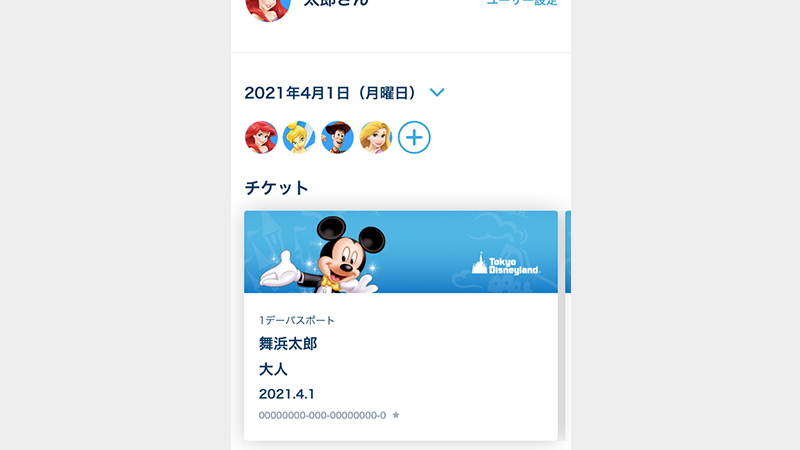
ディズニーアプリでグループを作る一番のメリットは、なんといっても「全ての予定をリアルタイムで共有できること」です!これ、一度体験すると感動するくらい便利なんですよね。代表者一人がみんなの分をまとめて操作するだけで、ディズニー・プレミアアクセス(DPA)の利用時間や、40周年記念プライオリティパスの取得状況、さらにはショーの抽選結果(エントリー受付)まで、メンバー全員のスマホ画面に瞬時に同期されるんです。
これなら「次はどこに行くんだっけ?」「何時からの予約?」といちいち確認し合う必要がなくなり、スムーズにパークを回れますよね。
また、以前のように誰か一人のスマホに全員分のQRコードを表示させて、アトラクションの入り口で何度も画面をスワイプして提示する…なんて手間もなくなります。グループさえ組んでおけば、各自が自分のスマホで自分のチケットを表示できるようになるので、入園もアトラクションの利用もとってもスマートになるんです。
さらに、ディズニーホテルに宿泊する場合、アプリがそのままお部屋の鍵になる「ルームキー」機能もグループ内で共有できちゃうんです。代表者がチェックイン手続きをしている間に、他のメンバーはロビーでくつろいだり、ショップでお土産を見たりしながら、自分のスマホに鍵が届くのを待つだけ。鍵を誰が持つかで揉めることもありませんし、自由な動きができるのが嬉しいポイントですね。
代表者がまとめて管理できる安心感
グループを組んでおけば、機械の操作が苦手な友達や、お子さんの分までリーダーが一括してパスを取ってあげることができます。みんなのチケットをその都度預かる必要がないので、紛失のリスクも減らせますし、リーダーとしての負担もぐっと軽くなりますよ。
また、モバイルオーダーの状況なども共有されるので、お食事の準備もみんなで協力しながら進められるのがいいですね。
正確なアプリの最新機能や推奨される利用環境については、東京ディズニーリゾート公式サイトを確認しておくと、より安心して準備を進められるかなと思います。
グループ作成はいつから?事前準備のタイミング
ディズニーへの旅行が決まると、「いつからアプリでグループを作ればいいの?」という疑問が湧いてきますよね。結論からお伝えすると、「チケットが手元にあれば、いつでもOK」なんです!公式サイトやアプリでポチッとチケットを購入したその瞬間から、仲間を招待する準備は整っていますよ。
でも、私の周りでも「当日の入園待ちの列でやればいいよね」なんてのんびり構えている方が意外と多いんです。ここ、要注意ですよ!私としては、絶対に「パークに行く前日までの準備」を強くおすすめしています。なぜそんなに早めを勧めるのか、それにはちゃんとした理由があるんです。
一番大きな理由は、当日の入園ゲート付近の電波状況です。何万人ものゲストが集まる場所では、スマホの電波が不安定になりやすく、招待URLを送ってもなかなか届かなかったり、アプリが固まってしまったりすることがよくあるんですよね。さらに、「友達がアカウントのパスワードを忘れてログインできない!」なんてトラブルも、当日あるあるの悲劇です(笑)。
特に初めてディズニーアプリを使うメンバーがいる場合、まずは「MyDisney(マイディズニー)アカウント」を作成するところから始めなければなりません。この登録作業、メール認証や生年月日の入力、住所の登録など、意外と手間がかかるステップが多いんです。当日の朝、ゲートの前で「まだ登録できないの?」なんてピリピリしたムードになるのは、せっかくの楽しい一日の始まりにはもったいないですよね。
前日の夜に、お家などの落ち着いたWi-Fi環境でリラックスしながら、「はい、明日のグループURL送るね!」と準備を済ませておけば、当日は入園ゲートを通ることだけに集中できます。お互いに余裕を持って準備を整えることで、当日のワクワク感もさらに高まるかなと思います。
ただし、ここで一つだけ知っておいてほしい「期限」のルールがあります。グループ機能はあくまで「その日一日を共にする仲間」のためのもの。そのため、グループの有効期限は入園当日の23:59までと決まっていて、それを過ぎると自動的に解散される仕組みになっているんです。
なので、何ヶ月も前からグループを作ってチャットのように楽しむ…といった使い方はできません。おすすめのタイミングは、「入園の数日前から前日の夜」にかけて。このタイミングで招待URLを送っておけば、メンバー全員の気分も最高潮に達して、まるで素敵な前夜祭のような楽しい時間になりますよ!
準備段階でやっておくべきことリスト
- メンバー全員が最新版のディズニーアプリをインストールする
- 全員がアカウントにログインできているか確認する(パスワードの再設定は今のうちに!)
- 代表者がチケットを正しく保持しているかチェックする
- グループのリーダー(ホスト)を誰にするか決めておく
グループの作成方法
さて、ここからはこの記事のメインイベント!ディズニーアプリでのグループの作成方法を、どこよりも分かりやすく丁寧に解説していきますね。手順はとってもシンプルですが、リーダー役(ホスト)と参加するメンバー、それぞれの動きをしっかり確認しておきましょう。
1. リーダー(ホスト)がグループを作成する
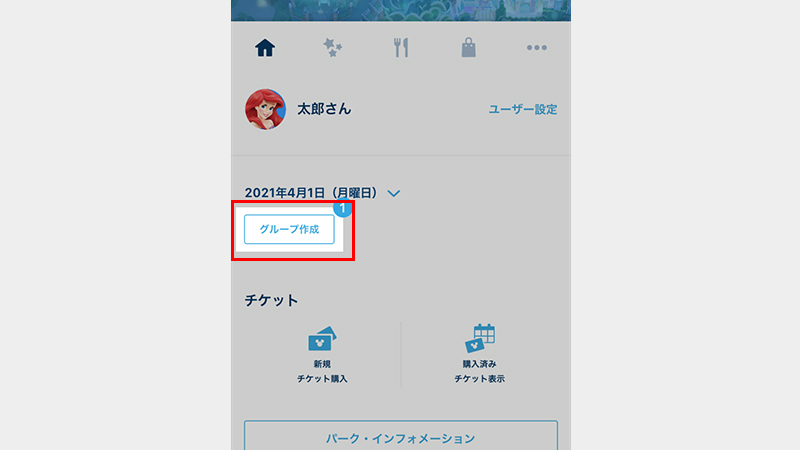
まずはグループのまとめ役となる人が、ディズニーアプリを開きます。ホーム画面の真ん中あたりに「グループ作成」というボタン(上図①)が表示されているはずです。
ホストの操作手順
- アプリのホーム画面で「グループ作成」をタップします。
- 画面の案内に従って「グループを作成する」を選択します。
- LINEやメール、メッセージなど、仲間にURLを送るための手段を選びます。
- 生成された「招待URL」を仲間に送信すれば、ホスト側の準備は完了です!
このとき、ホストが持っているパークチケットが自動的にグループに紐付けられます。もし自分のチケットが表示されない場合は、一度アプリを更新(画面を下に引っ張る)してみてくださいね。
2. メンバーがグループに参加する
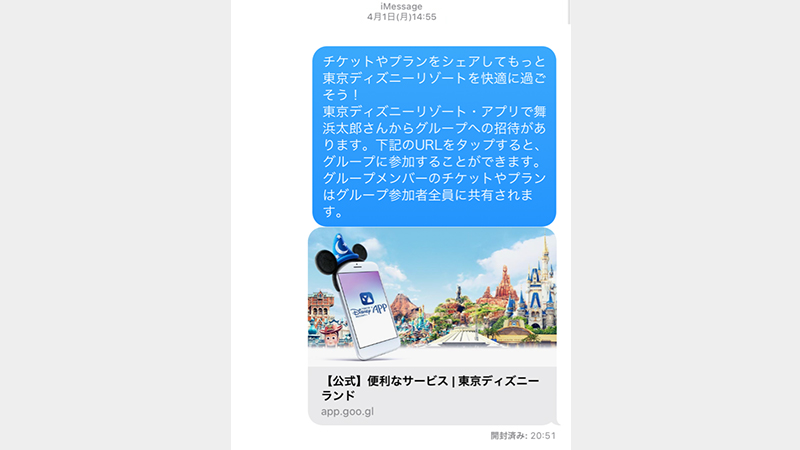
URLを受け取ったメンバー側の操作はもっと簡単です!送られてきたURL(上図②)をタップするだけ。
URLをタップすると、自動的にディズニーアプリが立ち上がります。画面に「グループに参加しますか?」といったメッセージが出るので、そのまま承認すればOK!これで、あっという間にメンバー全員が同じグループに合流できました。魔法みたいに簡単ですよね。
もしURLをタップしてもアプリが開かない場合は、URLをコピーしてSafariやGoogle Chromeなどのブラウザに貼り付けてみてください。そこから「アプリを開く」といったボタンが出てくるはずですよ。
3. グループが完成したか確認する
無事にグループが作れると、アプリのホーム画面の左上に、メンバーそれぞれのアイコン(キャラクターのシルエットなど)が並んで表示されます。「あ、みんな入ったね!」と一目で分かるようになっているのが嬉しいポイント。
グループが完成すると、誰か一人が代表して取ったディズニー・プレミアアクセス(DPA)やスタンバイパスのQRコードが、メンバー全員のスマホ画面に同時に表示されるようになります。これで「パスの画面を見せて!」といちいちスマホを貸し借りする必要がなくなります。みんなが自分のスマホで時間を確認できるので、自由行動もしやすくなりますよ。
(出典:東京ディズニーリゾート公式「グループ作成機能の使い方」)
知っておきたいグループ作成の注意点は?

グループ作成はとっても便利ですが、いくつか気をつけておきたいポイントもあります。ここを知らずに進めると、「あれ?グループが作れない!」「予定がバレちゃった!」なんて困ってしまうこともあるので、事前に目を通しておいてくださいね。
まず最も大切なのが、「同じ日・同じパーク」という条件です。当然のように思うかもしれませんが、これが意外と見落としがちなんですよ。例えば、「私は12月1日のランド、友達は12月2日のランド」という風に日付が違ったり、「一人はランド、もう一人はシー」という風にパークが分かれている場合は、同じグループにはなれません。
あくまで「同じ日の同じ場所で一緒に過ごす仲間」であることが前提なんです。もし、途中で一人のチケットの日付を変更してしまったら、その瞬間にグループから外れてしまうこともあるので、チケットの変更手続きをする時は注意してくださいね。
特に注意してほしいのが、「サプライズの失敗」です!これは「かおる」としても一番気をつけてほしいポイント。グループを組むと、リーダーが持っているチケットだけでなく、メンバーが持っているすべての予約プランが全員に見えるようになります。
「内緒で豪華なレストランを予約していた」「実はサプライズでお祝いプランを申し込んでいた」なんて秘密も、グループに入った瞬間に通知が飛んだり、予定表にバッチリ表示されたりして、相手にバレてしまうんです!もし素敵なサプライズを計画しているなら、あえてグループを組まないか、当日の入園直後まで招待を待つといった工夫が必要になるかもしれません。皆さんのサプライズを成功させてほしいので、ここは慎重に判断してくださいね。
また、グループの人数には制限があり、リーダーを含めて「最大20名まで」となっています。普通の仲良しグループなら十分な人数ですが、部活動の遠足や親戚一同での大旅行などの場合は、人数オーバーに気をつけてください。もし21名以上になる場合は、グループを2つに分けるなどの対策が必要になります。
さらに、グループに入ったからといってチケットの「所有権」自体が友達に移るわけではありません。日付の変更やキャンセル(可能な場合)などの重要な手続きは、あくまで「そのチケットを最初に購入した人」の画面からしかできないようになっています。「チケットを貸した」というよりは、「情報の閲覧と操作の権限をみんなで共有している」という感覚が近いかもしれませんね。
これだけは守りたい!グループ作成の注意点
- 日付やパークが1つでも違うチケットは混在できない
- グループを組むと、レストランやホテルの予約内容が全員に公開される(サプライズ注意!)
- チケットの日付変更などの重要な操作は、購入者本人しか行えない
- 招待URLには有効期限があるので、発行したら早めに参加してもらう
- 一度グループを抜けると、再招待が必要になる場合がある

2日分まとめて作れるか?連泊時の共有方法

お泊まりディズニーを楽しむ方から「2日分や3日分のグループを、一回の操作でまとめて作ることはできますか?」というご相談をよく受けます。ホテルに泊まって数日間パークを満喫するなら、できるだけ一度に準備を終わらせたいですよね。
ですが、現在のディズニーアプリの仕様では、残念ながら1日ごとに新しくグループを作成する必要があるんです。これは、システムが「一日の入園権」と「その日のパス取得履歴」を厳密に管理しているためなんですね。
例えば1泊2日の旅行なら、1日目のグループと2日目のグループは別物として扱われます。1日目が終わった後に2日目のグループを作ることもできますが、おすすめは前日までにそれぞれの日の招待URLを発行して、仲間に共有しておくことです。
やり方は簡単。アプリのカレンダーで「2日目の日付」に切り替えてから、画面下部にある「グループ作成」をタップするだけ。これで2日目用のURLが発行されるので、1日目用とは別にLINEなどで送っておきましょう。メンバーには「こっちは2日目用だよ!」と一言添えてあげると、とっても親切ですね。
当日の朝は、その日の日付のグループに入っていることを確認するだけで、すぐに魔法の時間が始まります。連泊の場合は、メッセージアプリの「ノート」や「アナウンス」機能に「1日目URL」「2日目URL」と整理して貼っておくと、メンバー全員が迷わずに済んでとってもスマートですよ。
ちょっとした手間に感じるかもしれませんが、この小さな準備が、朝のワクワクを邪魔しないための秘訣なんです。パークでの時間は限られていますから、少しでもスムーズに過ごせるように工夫してみてくださいね。私も連泊の時は、いつもこの方法で準備を整えていますよ。
連泊の場合、チケットの名前(ニックネーム)を「1日目パパ」「2日目パパ」のように日付入りにしておくと、どの日付のチケットを使っているかが一目でわかって間違いを防げますよ。アプリ上での整理整頓も、快適なパークライフには欠かせない要素です!
ディズニーチケットのグループ作り方の失敗対策
「よし、完璧に準備したぞ!」と思っても、いざスマホを操作してみると「エラーが出て進めない!」「URLをタップしても何も起きない」なんてトラブルは、実は「ディズニーあるある」なんです。現場で焦ってしまうと、せっかくの楽しい気分が台無しになってしまいますよね。
ここでは、皆さんがぶつかりやすい壁と、それを乗り越えるための具体的な解決策を詳しく、易しく解説していきます。焦らなくても大丈夫。一つずつ順番に試していけば、必ず解決できるはずですよ。
グループ作成できない原因とエラーの解決策

いざグループを作ろうとしたのに、なぜかうまくいかない…。そんな時にまず疑ってほしいのは、「通信環境」と「アプリのバージョン」の2つです!
特にパークの入園ゲート付近や、開園待ちの列などは、数万人というゲストが一斉にスマホを使っているため、電波が非常に不安定になりがち。URLをタップしても真っ白な画面のまま動かなくなったり、「通信エラー」という文字が出たりするのは、そのせいかもしれません。そんな時は、一度Wi-Fiをオフにしてモバイル通信に切り替えたり、少し場所を移動して建物から離れてみたりすると、驚くほどあっさり解決することが多いんですよ。
また、URLをタップした時にアプリが立ち上がらず、ブラウザ(SafariやChrome)で「参加用ID」という数字だけが表示されたページが開いてしまうこともあります。これはスマホの設定が原因なのですが、そんな時は焦らずにその数字をコピーしてください。そして自分のディズニーアプリを開き、ユーザー設定の中にある「グループ参加用ID入力」というメニューにその数字を貼り付ければ、手動でグループに参加することができます!
これ、意外と知られていない裏ワザなのですが、URLが効かない時の最強の回避策なんですよ。もちろん、アプリ自体が最新版にアップデートされていることも大切ですので、ストアに更新が来ていないか出発前に必ずチェックしておきましょうね。
「作成できない!」時のチェックポイント
- 電波の良い場所に移動してみる(Wi-Fiのオンオフを試す)
- アプリが最新バージョンに更新されているか確認する
- URLを直接タップせず、ブラウザに表示されたIDを手動入力してみる
- スマホ自体のOSが古すぎてアプリが対応していないか確認する
- 機内モードや低速モードになっていないかチェックする
すでに別のグループに参加しているため進めない時

招待URLをタップした際、「すでに別のグループに参加しているため、グループに参加できません」というエラーメッセージが出て、足止めを食らってしまうことがあります。これ、初めて見る方は「えっ、何もしてないのに何で?」と不思議に思いますよね。でも安心してください、これにはちゃんとした理由と、誰でもできる簡単な解決策があるんです!
ディズニーアプリのルールでは、「一人の人が同じ日に所属できるグループは1つだけ」と決まっています。もし以前に「とりあえずテストで作ってみたグループ」が残っていたり、別の友達と約束して一時的にグループに入ったままになっていたりすると、その「古い所属先」が邪魔をして新しいグループに入れないんです。
解決方法はとってもシンプル!まずは自分のアプリのホーム画面を開いてください。すると、画面のどこかにメンバーの顔アイコンが表示されている部分があるはずです。そこをタップして、メンバー一覧や設定画面から「グループを抜ける」または「グループを削除」というボタンを押してください。これだけで、あなたの所属は「フリー」の状態に戻ります。
その後に改めて、今回みんなで作った招待URLをタップしてみてください。今度はすんなりとグループに参加できるはずですよ。混乱しやすいポイントなので、もし仲間にこのエラーが出ている子がいたら「一回前のグループを抜ければ大丈夫だよ!」と優しく教えてあげてくださいね。
チケット共有ができない時はアプリ再起動
「グループへの参加はできたはずなのに、画面に友達のチケットが表示されない…」「自分のチケットがみんなの画面に反映されていない」なんていう「情報のズレ」が起きた時は、まずアプリ内の「更新ボタン」を試してみましょう。
アプリのホーム画面右下にある、くるっとした矢印のマークをタップすると、最新の情報を読み込み直してくれます。これだけで表示が直ることも多いのですが、それでもダメなら、迷わずやってほしいのが「アプリの完全な再起動」です!
一度アプリをしっかりと閉じて(バックグラウンドからも消す「タスクキル」を行って)、もう一度アイコンをタップして立ち上げ直してみてください。一時的なデータの詰まりが解消されて、正しい情報が表示されるようになるかもしれません。
もし入園後に「自分だけグループから外れちゃった!」とか「友達が遅れてくるから別々に入園したい」という状況なら、記事「ディズニーチケットを別々に入園して使うコツ」を読んでみてください。入園後のトラブル回避に役立つ情報が詰まっていますよ。
最終手段としては、一度ログアウトして再度ログインし直すのも手ですが、IDやパスワードを忘れているとパーク内でログインできなくなってしまうというリスクもあるので、まずは再起動から試すのが安全かなと思います。
子供のディズニーチケットを親が管理する方法

小さなお子さんを連れてのディズニー、楽しみですよね!でも、ここで多くのお父さんお母さんが悩むのが「子供の分はどうやってグループに入れるの?」という問題です。
実は、ディズニーのシステムには「13歳未満はアカウントを作れない」という大切なルールがあります。そのため、お子さんが自分専用のスマホを持っていたとしても、アプリにログインしてグループに参加することは、基本的にお子さん本人の操作ではできないようになっているんです。
でも、全く心配いりません!お子さんのチケットは、お父さんやお母さんのスマホでまとめて管理するのが正解なんです。公式サイトで家族分まとめて買ったなら、最初から親御さんのアプリに全員分のチケットが入っていますよね。
グループ作成の手順は「スマホを持っていて、アカウントを持っている大人」だけで進めれば大丈夫です。入園する時は、まず親御さんが自分のQRコードをかざしてゲートを通り、すぐに画面を横にシュッとスワイプして、次にお子さんのQRコードを表示させてキャストさんに提示すればOK。これだけで親子一緒にスムーズに入園できますよ。
DPAの購入やショーの抽選も、親御さんのスマホから「自分とお子さん」の分を選択して一括で操作できるので、バラバラになる心配もありません。お子さんの分のチケットを預かっているような感覚で、リーダーとしてしっかり管理してあげてくださいね。
スマホを持たない方・使えない方のパターン別対応
- 13歳未満のお子さん:親のアプリでまとめてチケットを保持する
- スマホを持っていない高齢者の方:同行する大人がまとめて管理する
- スマホはあるが操作が苦手な方:グループ作成だけ手伝ってあげて、パス取得はリーダーがまとめて行う
- 別行動をする可能性がある場合:チケットを紙に印刷して持たせておくか、QRコードを画像で送っておく
効率的なパーク攻略でグループを2つ作成する場合

さて、ここからは少し「上級者向け」の攻略テクニックをお伝えしますね。基本的には全員で一つのグループを作るのが一番簡単で確実なのですが、状況によってはあえて「グループを2つに分ける」ことが有利に働く場面もあるんです。
例えば、サークルの仲間や親戚一同など、10人以上の大きなグループで行く場合。みんなでずっと一緒に行動するなら一つでいいのですが、「絶叫系にどんどん乗りたいチーム」と「グリーティングやパレードをゆっくり見たいチーム」で完全に別行動をする時間が長いなら、最初からグループを2つ作っておくのがおすすめですよ。
グループを分ける最大のメリットは、エントリー受付(ショーの抽選)のチャンスを分散できることです。全員で一つのグループだと、一度抽選に外れるとグループ全員がそのショーを見られなくなりますが、2つに分けておけば、どちらか一方が当選して、片方のチームだけでもショーを楽しめるという可能性が生まれます。また、アプリ内の「プラン」画面に自分たちとは関係ない予定が並ばないので、画面がスッキリして管理しやすくなるという利点もあります。
ただし、この方法は「誰がどのチケットを持っているか」の管理が少し複雑になるので、各チームにしっかりとしたリーダーがいる時に試してみてくださいね。お互いの予定を知っておきたいなら、お食事の時だけ合流するなど、アプリ外での連絡も大切にしましょう。
| 比較ポイント | 1グループ(全員一緒) | 2グループ(チーム別) |
|---|---|---|
| パス取得の楽さ | ◎ 一回で全員分取れる | ○ チームごとに操作が必要 |
| ショーの抽選(当選率) | △ 全員か全滅かのどちらか | ○ 分散して当たる可能性がある |
| 予定画面の分かりやすさ | ○ 全員の動きが把握できる | ◎ 自分たちの予定だけ見えてスッキリ |
| おすすめのシチュエーション | 家族、少人数の友達グループ | 大人数、目的がバラバラな時 |
まとめ:ディズニーチケットのグループ作り方の要点
今回は、ディズニーチケットのグループ作り方について、メリットから失敗した時の対処法、そしてちょっとした応用テクニックまで詳しく解説してきました。初めての方にとっては少し複雑に感じるかもしれませんが、この記事でお伝えした手順を一つずつ試していけば、きっとスムーズにグループを完成させることができるはずですよ。何より大切なのは「事前の準備」と「当日のゆとり」。まずは前日までにみんなでアプリを立ち上げて、招待URLを送り合うところから始めてみてくださいね。
万が一、どうしても自分たちで解決できない時は、近くのキャストさんに「グループがうまく作れなくて…」と優しく声をかけてみてください。きっと素敵な笑顔で解決をサポートしてくれますよ。
あなたのディズニー旅行が、忘れられない最高の一日になることを、心から応援しています!
本記事の情報は記事執筆時のものです。最新情報については、必ず東京ディズニーリゾート公式サイトや公式アプリ、各種公式サイトでチェックしてくださいね。