こんにちは。Disney Magic Navi、管理人のかおるです。
大好きな家族や友達とディズニーへ行く計画を立てるのは、本当にワクワクしますよね。でも、いざチケットを準備しようとすると「遠くに住む親戚の分を代わりに買えるのかな?」とか「自分が買ってお友達に譲る場合、どうやって渡せばいいんだろう?」といった、ディズニーチケットの代理購入に関する悩みが出てくることもあるかなと思います。
もし購入者が行かないことになったら代表者がいなくても入園できるのか、そもそも本人以外でも購入できるのかなど、気になるポイントはたくさんありますよね。他にも、チケットを親が購入してグループを作ればいいのか、子供がスマホないときはどうすればいいのかといった、具体的なスマホ操作についても不安を感じている方が多いかもしれません。
さらには、本人以外のスマホでの表示方法や、よく聞くスクショでも大丈夫なのかといった疑問、そして「譲渡がバレるって本当?」というちょっと怖い噂まで、事前に解決しておきたいことが山積みですよね。
そこでこの記事では、親が購入して子供が行くケースや、友達に譲る際の正しい手順を、最新のシステム情報とともに分かりやすく解説します。この記事を読めば、ディズニーのチケット共有に関する不安がスッキリ解消されて、当日は大切な人と笑顔いっぱいの1日を過ごせるようになりますよ。
この記事で分かること
- 本人以外がチケットを購入・決済する際の公式ルールと注意点
- 購入者が不在でもトラブルなくスムーズに入園するための共有手順
- スマートフォンを持っていない子供や高齢者への確実なチケット渡し方
- 2025年のシステム変更を見据えた安全なデジタル管理方法
ディズニーチケットの代理購入は可能?公式のルール
パークへ行く準備の第一歩であるチケット購入。まずは、公式サイトやアプリで決められている基本的なルールから見ていきましょう。結論から言うと、ルールを正しく守れば代理での購入は全く問題ありません。ただ、デジタル化が進んだ今のパークだからこそ知っておきたい「コツ」があるんです。
ここでは、初めての方でも安心して準備ができるように、ルールを深掘りして解説しますね。
本人以外でも購入できる?決済時の注意点

パークを訪れる際、代表の方が全員分をまとめて手配することはよくありますよね。結論からお伝えすると、ディズニーチケットは本人以外でも購入できるようになっています。奥様が旦那様の分を、あるいはお友達がグループ全員分をといった形で、誰か一人が代表して決済を行うことは公式に認められているので安心してくださいね。
ただし、購入の際には「ディズニーアカウント」という大切なカギが必要になります。購入手続きを行う方のスマホ、あるいはパソコンから、ご自身のディズニーアカウントでログインして進めることになります。
ここで一つ気をつけたいのが、1回の手続きで購入できるチケットは「最大5枚まで」というルールです。もし卒業旅行や大家族での旅行などで6人以上になる場合は、2回に分けて購入する必要があります。このとき、同じアカウントで複数回購入しても大丈夫ですよ。
決済方法についても確認しておきましょう。現在は、クレジットカード、デビットカード、プリペイドカード、そしてPayPayでの支払いが可能です。「誰が使うチケットか」ということよりも、「購入する人が誰のアカウントで決済するか」がシステム上のポイントになります。
例えば、お父様が購入して、当日入園するのは離れて暮らすお子様とそのお友達、というケースでも、購入時に入力するカード情報とお父様のアカウントがしっかりしていれば問題ありません。
決済時にチェックしておきたいこと
- 購入者の「ディズニーアカウント」が正しく登録されているか
- 1回につき5枚までの制限(6枚以上の場合は複数回購入)
- 使用可能な支払い手段(JCB, Visa, Mastercard, AMEX, Diners, PayPayなど)
- 購入後の確認メールが正しく届くメールアドレスか
一点だけ注意したいのが、最近のネットショッピングで増えている「3Dセキュア(本人認証サービス)」です。高額な決済になる場合、カード会社からワンタイムパスワードなどの認証を求められることがあります。
これに手間取ってしまうと、せっかく確保したチケットの購入画面がタイムアウトしてしまうこともあるので、事前にカードの設定を確認しておくと、当日の代理購入がさらにスムーズになりますよ。みんなの喜ぶ顔を思い浮かべながら、落ち着いて手続きを進めてくださいね。
購入者が行かない時も代表者がいなくても入園できる?

「自分は行けないけれど、お孫さんや友達にチケットをプレゼントしたい」という素敵なサプライズを考えている方もいますよね。そんな時、一番心配なのは「購入者が行かないのに、ちゃんと入れるの?」という点ではないでしょうか。
安心してください、代表者がいなくても入園できる仕組みがしっかりと整っています。入園ゲート(エントランス)では、機械に二次元コード(QRコード)をかざすだけでチェックが行われるため、その場で「あなたが購入した本人ですか?」という対面での本人確認が行われることは基本的にありません。
大切なのは、「誰が買ったか」ではなく「有効なチケットの二次元コードを、利用者が持っているか」という点です。購入者が自分のアカウントでチケットを購入し、それを公式の機能を使って利用者に送っておけば、当日は利用者だけでスムーズに入園できます。
ただし、入園後のパーク体験をより豊かにするためには、チケットを渡すだけでなく「アプリの活用」も一緒に伝えてあげるといいですよ。今のパークでは、入園後にアトラクションの待ち時間を見たり、モバイルオーダーで食事を注文したりするのに、チケットが紐づいたアプリが欠かせないからです。
もし、万が一エントランスの機械でエラーが出てしまった場合は、現地の「ゲストリレーション」という窓口で対応してもらうことになります。この時、購入者がその場にいないと、購入時の詳細(予約番号や決済情報)を確認するのに時間がかかることがあるかもしれません。
トラブルを防ぐために、購入者の方は、念のため「予約完了メール」のスクリーンショットをあらかじめ利用者に送っておくか、すぐに連絡が取れるようにしておくと完璧ですね。
チケットを譲り受けた側が、自分のスマホアプリでチケットを表示できるようにしておけば、入園後に「ディズニー・プレミアアクセス(DPA)」などを自分たちで購入することも可能です。購入者がいなくても、入園してしまえば自由に行動できるのが今のシステムの便利なところですね。離れていても、あなたの優しさはしっかりとチケットと一緒に届きますよ。
(出典:東京ディズニーリゾート「よくあるご質問」)
友達に譲る方法と不正な譲渡がバレるリスク
仲の良い友達に譲る行為は、ご家族や友人間での「共有」という範囲内であれば、公式に認められている機能です。
しかし、気をつけなければならないのが、インターネット上でのチケット売買です。SNSやオークションサイト、フリマアプリなどで、見ず知らずの人にチケットを売ったり、逆に安く出品されているものを買ったりする行為は、公式に固く禁止されています。こうした営利目的の譲渡がバレると、とても悲しい結末になる可能性があるんです。
ディズニー側は、不正な転売を厳しく監視しています。例えば、同じアカウントで不自然なほど大量のチケットを繰り返し購入し、それを毎回異なる複数のアカウントにバラバラに送っているような動きがあると、システム側でアラートが出るようになっているという噂もあります。
もし不正転売とみなされた場合、そのチケットは無効(使えない状態)にされ、返金も一切行われません。楽しみにしていた入園当日に、ゲートで「このチケットは無効です」と言われてしまうショックは計り知れないですよね。また、購入した側だけでなく、販売した側のディズニーアカウントも停止(BAN)されるリスクがあります。
さらに、法的な側面でも注意が必要です。日本では「特定興行入場券の不正転売の禁止等に関する法律(チケット不正転売禁止法)」という法律があり、イベントのチケットを定価を超える価格で継続的に転売する行為は厳しく制限されています。パークを愛する一人のファンとして、ルールを守って楽しむことが、結局は自分たちを守ることにつながります。
「急に行けなくなったから、どうしても誰かに譲りたい」という場合は、気心の知れた身近な友人に定価以下で譲るか、公式サイトの機能を使って日付変更を検討しましょう。正規の方法で手に入れたチケットなら、後ろめたさを感じることなく、思い切りパークを楽しめますからね。みんなが笑顔で過ごせる魔法の時間を、一緒に守っていきましょう。
入園はスクショでも大丈夫?
チケットのやり取りをする際、「チケット画面をスクリーンショットして送るのが一番楽だよね」と考える方も多いはず。実は公式サイトでは「スクリーンショットでは入園できません」とハッキリ案内されています。
今のパークの認証システムはどんどん進化しています。入園ゲートでは、単にQRコードの模様を読んでいるだけでなく、そのチケットが「今まさに有効か」「誰か他の人が使っていないか」という情報をサーバーとリアルタイムで通信して確認しています。
スクリーンショットだと、もし購入者が裏で日付を変更してしまっていた場合、画像上のQRコードはそのままなのに、中身のデータだけが無効になっている、なんていう混乱も起きかねません。
現時点では、万が一の通信障害に備えてスクショを撮っておくこと自体は「お守り」として有効です。でも、入園のメイン手段にするのは避けましょう。公式アプリのグループ機能を使えば、スクショよりも確実で、しかも入園後のパス取得などの便利な機能もすべて使えるようになります。未来のシステム変更にも慌てないように、今から「アプリで表示」に慣れておくのがおすすめですよ。

本人以外のスマホでチケットを表示する手順
代理購入したチケットを、実際に本人以外のスマホで表示するためには、いくつかの具体的なステップがあります。初めて操作するときは「どこを押せばいいの?」と戸惑うかもしれませんが、基本を覚えればとっても簡単ですよ。大きく分けて、2つの表示方法をご紹介しますね。
1. 公式アプリの「グループ作成」を使う方法(王道!)
これが最も推奨される方法です。購入者が自分のアプリから「グループ」を作成し、そこに同行者を招待します。招待された側が自分のアプリで参加を承認すると、購入者のチケットがまるで自分のチケットであるかのように表示されるようになります。この方法のいいところは、入園後も全員が自分のスマホでチケットを提示でき、各自が待ち時間をチェックできる点にあります。
グループの作成方法については、別記事「ディズニーチケットのグループ作り方完全ガイド!できない時の対処法」で解説しています。よかったら参考にしてくださいね。
2. 購入完了メールのURLから表示する方法
「アプリをダウンロードする余裕がない」「アカウントを作るのが面倒」というお友達には、この方法があります。チケット購入後に届くメールの中に「二次元コードを表示する」というリンクがあります。
そのURLをお友達にLINEなどで送ってあげれば、お友達のスマホのWebブラウザ(SafariやChromeなど)でチケットが表示できます。これなら本人以外でも購入できる仕組みをフル活用して、アプリなしでも入園だけは可能になります。
| 表示方法 | 必要な準備 | 入園後の利便性 | おすすめのケース |
|---|---|---|---|
| 公式アプリ | ディズニーアカウントの登録 | ◎(パス取得などが楽) | 家族やよく遊ぶ友人同士 |
| Webブラウザ | メールのURL共有 | △(入園のみに特化) | スマホ操作が苦手な方 |
どちらの方法を選ぶにしても、大切なのは「前日までに一度表示を確認しておくこと」です。当日のエントランス付近は、数万人のゲストが集まるため、スマホの電波が弱くなってしまう(いわゆるパケ詰まり)ことがよくあります。
いざという時に「画面が開かない!」とならないように、家を出る前にチケットが表示されるかチェックしておくのが、スマートなゲストの秘訣ですよ。
ディズニーチケットの代理購入と共有の具体的な方法
さて、ルールが分かったところで、次は「どうやって送るか」という実践編に移りましょう。今のパークを120%楽しむためには、ただ入園するだけでなく、入園後の「プラン共有」がカギを握ります。
ここでは、ご家族やグループでの連携をスムーズにするための、具体的な操作手順や、ちょっとした裏技をたっぷりお届けしますね。
家族でグループは作れるか?アプリでの連携方法
「パパ、ママ、子供たち、それぞれ自分のスマホを持ってるけど、グループは作れるかな?」という質問、実はよく見かけます。
もちろん、家族みんなで一つのグループを作ることができますよ!むしろ、家族だからこそグループ機能を使うメリットがすごく大きいんです。グループを作成すると、誰か一人が代表して購入した「ディズニー・プレミアアクセス(DPA)」や「スタンバイパス」などの情報が、一瞬で全員のスマホに同期されます。
例えば、パパがレストランの優先案内(プライオリティ・シーティング)を予約したら、ママのスマホにも自動的に予約内容が表示されます。これなら「何時だったっけ?」といちいち確認し合う必要もありません。
また、お部屋がディズニーホテルなら、グループ機能を使って「オンラインチェックイン」の権限を共有することも可能です。スマホがそのままお部屋の鍵になるなんて、まるで未来の体験ですよね。家族それぞれの役割に合わせて、誰でも情報を確認できる状態にしておくと、当日の行動がグッと楽になります。
操作はとてもシンプルで、アプリのホーム画面にある「グループ作成」という青いアイコンをタップするだけ。そこからLINEで家族に招待URLを送れば完了です。家族の誰か一人がアカウントを持っていれば、他のメンバーを招待して情報を共有できるので、デジタルに強い方がリードしてあげてくださいね。
家族みんなが同じ情報を共有している安心感は、パークでの楽しさを何倍にも広げてくれますよ。お互いの「やりたいこと」を一つの画面で繋ぐ、そんなイメージで使ってみてください。
チケットを親が購入してグループで共有する手順
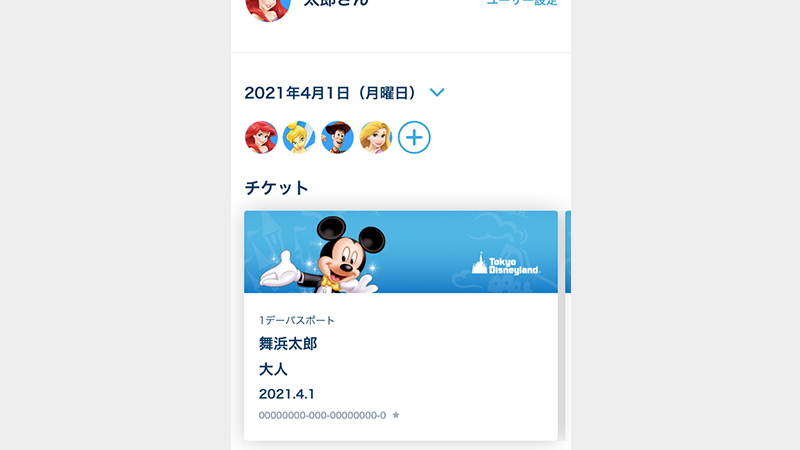
それでは、一番よくあるケースである「チケットを親が購入してグループを作る」というケース。具体的な流れを、ステップ・バイ・ステップで確認してみましょう。当日の朝に慌てないよう、前日までに済ませておくのが理想的ですよ。
ステップ1:親のアプリでグループを作成
チケットを購入した親御さんのスマホで公式アプリを開きます。ホーム画面の真ん中あたりにある「グループ作成」をタップしましょう。すると、「メンバーを招待」というボタンが出てきます。これを押して、普段使っているLINEやメールアプリを選びます。
ステップ2:URLを家族に送信
招待したい家族(お子様やパートナー)を選んで、生成されたURLを送信します。この時、メッセージに「これを押してグループに入ってね!」と一言添えてあげると親切ですね。
ステップ3:受け取った側が参加
URLを受け取った側がそのリンクをタップすると、自動的にディズニーアプリが起動します。画面に従って「グループに参加する」を選べば、手続き完了!これだけで、親御さんが持っていたチケットが、お子様のスマホにも表示されるようになります。
グループ共有のコツ
- 共有後、チケットに「名前(ニックネーム)」をつけておく
- ニックネームがあれば、エントランスで「誰のチケットか」迷わない
- 入園後、グループメンバーなら誰でも全員分のパス取得操作が可能
このグループ機能の素晴らしいところは、一度設定してしまえば、当日パーク内でバラバラに行動しても、お互いのプランを確認し合えることです。
例えば「お兄ちゃんたちは先に人気のアトラクションへ、ママと下の子はのんびりショーを観る」という時でも、お互いの状況がわかって安心です。チケットという「魔法のパスポート」を、家族みんなの手元に届けてあげましょうね。
グループの作成方法については、別記事「ディズニーチケットのグループ作り方完全ガイド!できない時の対処法」で解説しています。よかったら参考にしてくださいね。
親が購入して子供が行く際に必要な準備

最近では、中高生のお子様たちが友達同士でパークへ行く、という機会も増えていますよね。そんなとき「親が購入して子供が行く」という形になっても、準備さえしっかりしておけば大丈夫です。お子様が自分自身のディズニーアカウントを持っているなら、前述したグループ作成機能でチケットを送ってあげてください。これが入園後も一番自由に動ける、理想的な形です。
もし、お子様が自分のアカウントを持っていない、あるいはスマホの操作が不慣れな場合は、少し工夫が必要です。親御さんのアカウントでログインしたままのスマホを持たせる方法もありますが、これだと親御さんがお家で自分のアカウントを使えなくなってしまうので、あまりおすすめできません。代わりに、お子様には後述する「ブラウザ表示」や「印刷チケット」を持たせてあげるのが、安全で確実な方法になります。
また、お子様だけで入園する際に忘れてはいけないのが、緊急時の連絡手段です。パーク内は意外と電池の消耗が激しいため、モバイルバッテリーを持たせてあげるのも親心ですね。
さらに、万が一チケットが表示できなくなった時のために、予約番号と購入者の名前をメモさせておくのも良いでしょう。親御さんは行かなくても、お家から「楽しんでるかな?」とアプリのグループ画面を見守ることもできます。離れていても、お子様の冒険を支えてあげられる今のシステムを、ぜひ上手に活用してくださいね。
お子様だけで行く場合、パーク内での急な出費(お土産代の追加など)に備えて、多少の現金か、チャージ済みの交通系ICカードなどを持たせておくと安心ですよ。チケットはデジタルでも、いざという時の備えはアナログな準備が助けになることもありますからね。
子供がスマホない時のための二次元コード印刷術

最近はスマホが当たり前の時代ですが、小さなお子様や、あえてスマホを持たせていないご家庭もありますよね。「子供がスマホないんだけど、どうやって入園すればいいの?」というご相談もよくいただきます。そんな時の救世主が、昔ながらの「紙への印刷(プリントアウト)」です!デジタル全盛の今でも、紙の二次元コードは立派に通用するんですよ。
やり方はとても簡単です。チケット購入後に届く「パークチケット二次元コードの送付」というメールを、パソコンやスマホで開きます。そこに表示されているQRコードを、自宅のプリンターや、お近くのコンビニにあるマルチコピー機で印刷しましょう。この紙を当日、入園ゲートの読み取り機にかざせば、それだけで入園できちゃいます。
実は、この印刷チケットには隠れたメリットがあるんです。それは「電池切れの心配がない」こと。お子様が首から下げるチケットホルダーに、可愛い台紙と一緒にこの印刷したQRコードを入れてあげれば、お子様自身の「自分専用パスポート」になって、きっと大喜びしてくれますよ。
さらに入園後、一緒にいる大人のスマホアプリでその紙のQRコードを「スキャン」すれば、お子様のチケットを大人のアプリ内に取り込むこともできます。これで、スマホを持っていないお子さんの分も、大人のスマホでまとめてスタンバイパスを取ったりできるようになります。「デジタルとアナログのいいとこ取り」で、快適なパーク体験を実現しましょう!
2025年からの動的二次元コード導入による変化
最後に、これからのパークで予定されている大切な変化についてお伝えしますね。2025年7月から、ディズニーリゾートライン(パークを周回するモノレール)で、新しい乗車券システムが導入されることが決まっています。これに伴い、今私たちが使っている「静止画のQRコード」ではなく、常にコードが変化し続ける「動的二次元コード」が導入される可能性が高まっているそうです。
この変化は、おそらくパークチケットにも順次反映されていくでしょう。動的コードになると、数秒から数分ごとにQRコードの形が変わるため、あらかじめ撮っておいたスクリーンショットや、数日前に印刷した古い紙のコードでは、ゲートが開かなくなる可能性があります。これは不正転売を完全に防ぎ、ゲストの皆さんが安全にチケットを利用できるようにするための、とても前向きなアップデートなんです。
「じゃあ、これからどうすればいいの?」と不安になる必要はありません。基本は「公式アプリを常に最新の状態に保ち、入園時にリアルタイムでコードを表示する」という習慣をつけるだけで大丈夫です。
また、これまでは通信環境が悪くてもスクショがあればなんとかなりましたが、これからは「通信環境の確保」がより重要になります。パーク周辺の無料Wi-Fiスポットを活用したり、モバイル通信の設定を見直したりしておくことが、2025年以降のスマートな楽しみ方になっていくでしょう。
時代の変化に合わせて、パークでの楽しみ方も少しずつ進化させていけたら素敵ですね。新しい技術も味方につけて、最高の思い出を作りに行きましょう!
まとめ:ディズニーチケットの代理購入で最高の休日を
ここまで、ディズニーチケットの代理購入に関するルールや、当日スムーズに入園するための具体的な手順をお伝えしてきました。いろいろとデジタルのルールはありますが、一番大切なのは「一緒に行く人を思う気持ち」ですよね。誰かのためにチケットを用意するその優しさが、素敵な旅の始まりになります。
あなたが代理で購入したそのチケットは、ただの入場券ではなく、大切な人との一生ものの思い出を作るための魔法の鍵です。スマホ操作に少し戸惑うこともあるかもしれませんが、この記事で紹介した手順を一つずつ確認すれば、きっと大丈夫ですよ。
皆さんのディズニー旅行が、キラキラと輝く素晴らしい1日になることを、心から応援しています。かおるでした!
本記事の情報は記事執筆時のものです。最新情報については、必ず東京ディズニーリゾート公式サイトや公式アプリ、各種公式サイトでチェックしてくださいね。