こんにちは。Disney Magic Navi、管理人の「かおる」です。
友達や家族とディズニーに行く計画を立てているとき、「チケットってどうやって渡せばいいの?」と迷ってしまうことってありますよね。
「別々にチケットを買っちゃったけど、一緒にアトラクションに乗りたいときはどうするの?」「アプリで分配する方法がよくわからなくて、当日分配できないなんてことになったらどうしよう…」と不安になっている方も多いのではないでしょうか。
また、チケット購入者が当日パークに行かない代理購入のケースや、おじいちゃんおばあちゃんなど本人以外がスマホを持っていない場合にどう対応すればいいのか、紙のチケットをアプリに取り込む手順も、しっかり押さえておきたいポイントですよね。
そこでこの記事では、公式アプリの「グループ作成機能」を使った正しい分配方法や、LINEでのスムーズな共有手順について、初心者の方にもわかりやすく徹底解説します。さらに、よくある疑問である「チケットのQRコードをスクショして入れるか」問題についても、そのリスクと正しい対処法をお伝えします。
この記事を読めば、ディズニーチケットの分配方法に関するモヤモヤがすっきり晴れて、当日はスマホ片手にスマートに入園できるようになりますよ。
この記事で分かること
- アプリの「グループ作成」機能を使いこなして、チケットやプランを共有する手順
- チケット購入者が行かない場合や、スマホを持たない同行者への具体的な対応策
- 別々にチケットを購入した友達同士でも、データを連携して一緒に楽しむ方法
- 分配できないトラブルの原因と解決策、そしてスクショ入園のリスクについて
アプリを使ったディズニーチケットの分配方法とグループ機能
今の東京ディズニーリゾートでは、チケットの「分配」という概念が少し変わってきています。以前のようにチケットを単なる「入場券」として相手に渡すのではなく、「グループ」というチームを作って、そこでみんなのチケットや当日のプランを共有するスタイルが主流になっているんです。ここでは、その仕組みやアプリを使った具体的な操作手順について、詳しくお話ししますね。
アプリで分配するにはグループ作成機能が基本
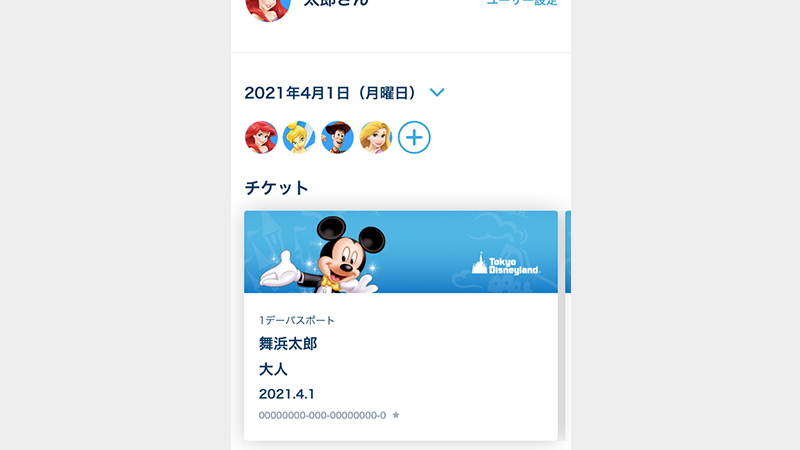
現在、ディズニーチケットを同行者とシェアするために最も使われているのが、東京ディズニーリゾート・アプリの「グループ作成」という機能です。少し前までは、アプリ内に「チケットを送る」という個別のボタンがあったのを覚えている方もいるかもしれませんが、現在の最新システムではその機能は廃止され、この「グループ機能」に一本化されています。
「分配」という言葉を聞くと、自分が持っているチケットを相手のスマホに「移動」させるイメージを持つかもしれません。でも、今のアプリの仕様は少し違っていて、「みんなで同じデジタル上の部屋(グループ)に入って、そこでお互いのチケットを見せ合う」というイメージが近いんです。これを「同期」と呼んだりもします。
なぜこんな仕組みになっているかというと、今のパーク体験が「入園して終わり」ではないからです。入園した後も、人気アトラクションに早く乗るための「ディズニー・プレミアアクセス(DPA)」を購入したり、レストランの「モバイルオーダー」を使ったり、ショーの「エントリー受付(抽選)」をしたりと、アプリを使う場面が山ほどありますよね。
もしチケットがバラバラの状態だと、アトラクションのパスを取るときに一人ひとり別々に操作しなきゃいけなくなります。そうなると、「私は取れたけど、友達はタッチの差で売り切れちゃった!」なんていう悲しい事態が起きかねません。でも、グループを作成してチケットを連携させておけば、誰か一人のスマホで操作するだけで、グループ全員分のパスを一括で取得できるんです。
グループを作成するメリットは?
グループを作成する最大のメリットは、「協力プレイ」ができること! 通信環境が良い人のスマホで全員分のスタンバイパスを取ったり、誰かがトイレに行っている間に別の人がレストランの注文をしておいたり。パーク内での行動が驚くほどスムーズになりますよ。
また、この機能を使うためには、参加するメンバー全員(スマホを持っていないお子様などを除く)が、ご自身のスマホに公式アプリをインストールし、ディズニーアカウント(MyDisney)に登録・ログインしている必要があります。「えー、登録とか面倒だな…」と思うかもしれませんが、当日の快適さが天と地ほど変わるので、一緒に行くお友達やご家族には「事前にアプリ入れておいてね!」と伝えておくのがベストです。
ちなみに、このグループ機能で共有されるのはチケットだけではありません。レストランの予約情報や、ディズニーホテルに宿泊する場合の「オンラインチェックイン」の情報、さらには入園後に取得したパスの時刻などもリアルタイムで全員のアプリに反映されます。「次はどこに行くんだっけ?」と迷うこともなくなりますし、別行動をしていてもお互いの状況がわかるので、待ち合わせもしやすくなりますよ。
同行者に送る方法とLINEでの共有手順を解説
それでは、実際にどうやって同行者をグループに招待してチケットを分配するのか、その手順をステップバイステップで解説していきますね。一番手軽でよく使われている、LINEを使った共有方法を見ていきましょう。
手順はとてもシンプルですが、いくつか気をつけるポイントもあるので、スマホを操作しながら確認してみてください。
【手順1】グループを作成する
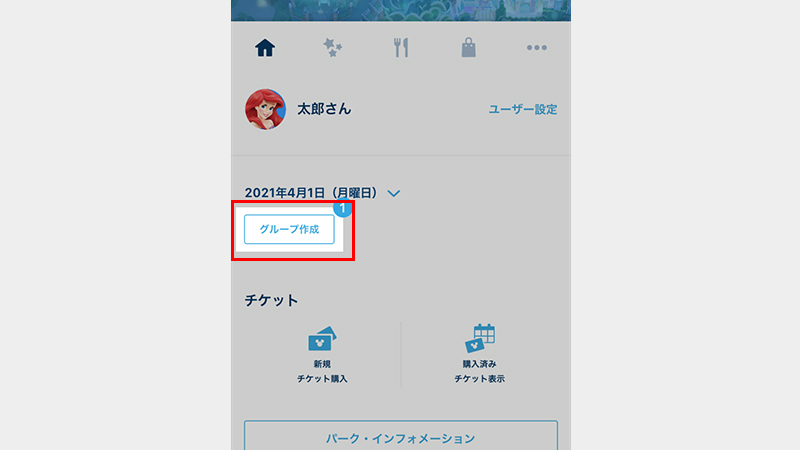
まず、チケットを購入した代表者(あなた)が公式アプリを開きます。ホーム画面に「グループ作成」というアイコンが表示されているはずなので、そこをタップします。すると、あなたの持っているチケットが表示された画面になります。
【手順2】メンバーを招待する
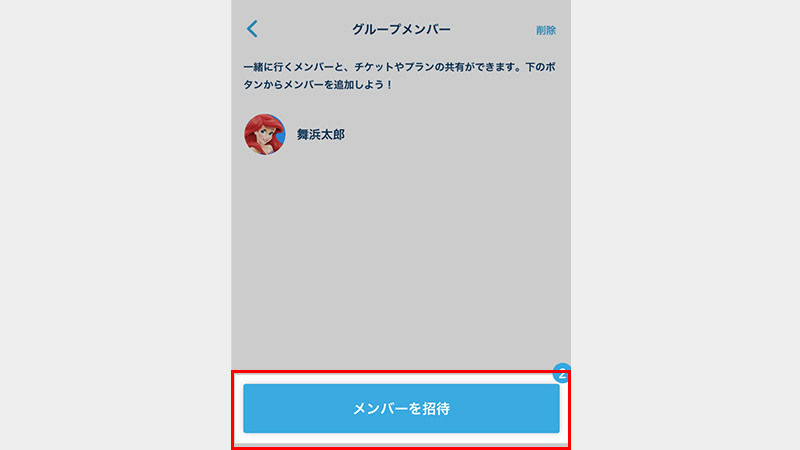
次に、画面にある「メンバーを招待」というボタンをタップします。すると、どのアプリを使って招待状を送るかを選択する画面が出てくるので、ここで「LINE」を選びましょう(メールなどを選ぶことも可能です)。
【手順3】URLを送信する
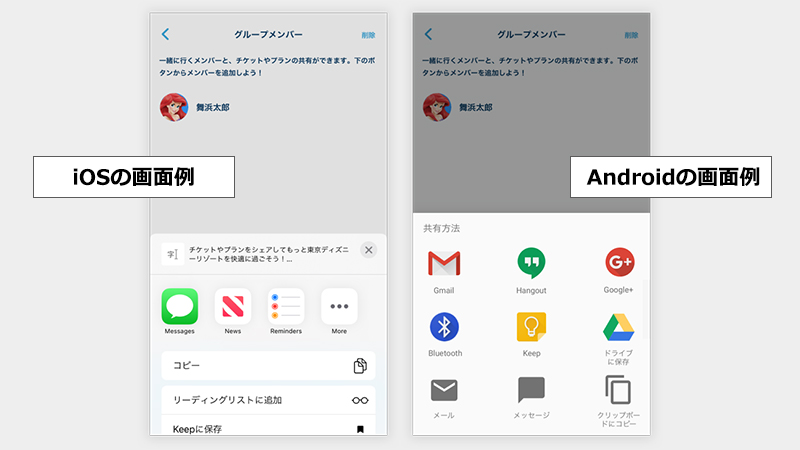
LINEが起動したら、一緒に行く友達や家族のトーク画面を選んで送信します。すると、相手には「東京ディズニーリゾート・アプリ グループへの招待」といったメッセージと共に、専用のURLが届きます。
【手順4】相手に参加してもらう
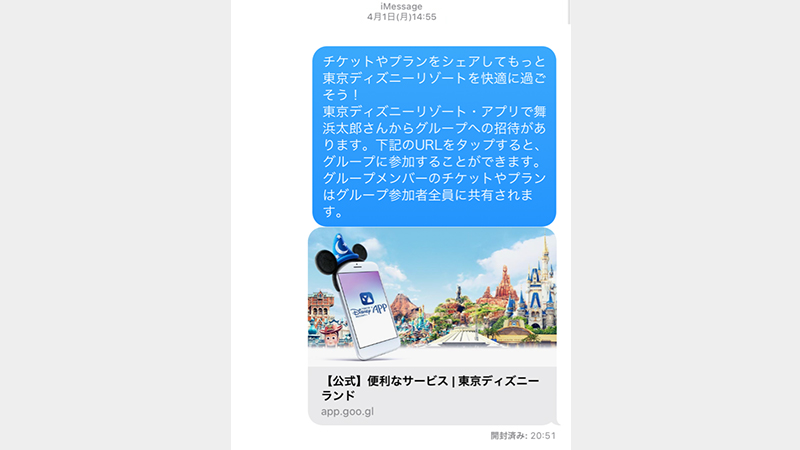
ここからは受け取る側(同行者)の操作です。届いたURLをタップすると、自動的にディズニー公式アプリが起動します。アプリが立ち上がり、「グループに参加しますか?」という画面で参加ボタンを押せば完了です! これで、あなたのスマホにも相手のスマホにも、お互いのチケットが表示されるようになります。
うまくいかない時は?
URLをタップしてもアプリが起動せず、Webブラウザの画面が開いてしまって「参加できません」となることがあります。その場合は、LINEの画面でURLをコピーして、SafariやChromeなどのブラウザのアドレスバーに直接貼り付けて移動するか、表示されたWebページ内の「アプリを起動」ボタンを探して押してみてください。
この一連の流れで重要なのは、「URLには有効期限がある」ということです。招待URLを発行してから時間が経ちすぎると無効になってしまうことがあるので、送ったらすぐに「今送ったから、URLタップして参加してね!」と声をかけてあげるのが親切です。
また、「同行者に送る方法」といっても、チケットの画像データを送るわけではないので、LINEで画像を送る感覚とは少し違います。「このURLが合言葉だよ」という感じで招待してあげてくださいね。もし相手がまだアプリを入れていなかったり、アカウントを作っていなかったりすると、URLをタップした後に登録画面になってしまい時間がかかるので、やはり事前の準備が鍵になります。
友達に譲る際もグループ招待ならスムーズに連携

急な用事や体調不良でパークに行けなくなってしまい、「友達に譲ることにしたい」というケースもあると思います。そんな時も、基本的にはこのアプリのグループ作成機能を使ってチケットを共有するのが一番スムーズです。
ただし、ここで絶対に知っておいてほしい重要なルールがあります。それは、「アプリで共有しても、チケットの管理権限は購入者に残ったまま」だということです。
どういうことかと言うと、あなたが友達Aさんにチケットをアプリで「分配」したとしても、そのチケットの日付を変更したり、キャンセル(払い戻し不可の場合が多いですが)したりする権限は、チケット代金を支払ったあなたのアカウントにしかありません。Aさんのアプリにはチケットが表示されて入園はできますが、Aさんが勝手に日付を変えることはできない仕組みになっているんです。
トラブルに注意!
SNSなどで見知らぬ人からチケットを譲ってもらう(分配してもらう)のは大変危険です。相手が悪意を持ってグループを削除したり、チケットの日付を変更してしまったりすると、受け取った側のチケットは一瞬で消えてしまい、入園できなくなってしまいます。チケットの共有は、必ず信頼できる家族や親しい友人の間だけで行うようにしてください。
公式の利用規約でも、営利目的の転売は固く禁止されています。しかし、家族や友人間で定価以下で譲り合うことについては、アプリの機能を使って共有することが認められています。もし友達に譲る場合は、金銭のやり取りはPayPayや現金などアプリ外で行う必要があります。アプリ内には送金機能はありません。
また、譲る相手が決まっていない場合や、予定が合わなくなった場合は、チケットの日付変更を行うことで後日自分で使うことも可能です。無理に誰かに譲ろうとしてSNSでトラブルになるよりは、日付変更をして自分の次の楽しみに取っておくのも一つの手ですよ。
日付変更のルールや手数料、有効期限については、別記事「ディズニーチケットの日付変更はいつまで?回数制限や手数料を解説」で詳しく解説しているので、迷っている方はぜひ参考にしてみてください。
別々に購入したチケットも同じグループで一括管理

「今回は現地集合だから、チケットは各自で買っておいたよ!」というパターン、よくありますよね。でも、いざパークに入ろうとするときに「あれ、別々に買ったままだと、DPA(プレミアアクセス)とかどうやって一緒に取るの?」と気づくことがあるんです。
結論から言うと、別々に購入したチケットでも、同じグループに入れて一括管理することができます。 むしろ、別々に買ったときこそ、このグループ機能の本領発揮なんです!
やり方はとても簡単。どちらか一人(例えばあなた)がリーダーになって「グループ作成」を押し、もう一人(友達)を招待するだけです。友達がそのグループに参加すると、あなたのアプリ画面には「あなたのチケット」と「友達のチケット」の2枚が並んで表示されるようになります。もちろん、友達の画面にも同じように2枚表示されます。
これの何がすごいかと言うと、入園後の「パス取得合戦」において最強のチームになれることです。人気の新エリアやアトラクションのパスは、入園直後の数分で売り切れてしまうこともあります。そんな時、別々のグループのままだと、「せーの!」で同時にボタンを押しても、通信回線の差などで「私は取れたけど、あなたはエラーで弾かれちゃった…」という悲劇が起こり得ます。
でも、グループをまとめておけば、通信環境が良いスマホを持っている方や、操作が早い方が代表して、2人分のチケットを選択して「一括取得」ボタンを押せるんです。これなら、取れるときは一緒、ダメなときも一緒。体験が分断されることがありません。
ディズニーでの一日は、まさにチーム戦です。チケットの購入経路が別々だったとしても、アプリ上でしっかりチームを組んでおけば、入園後のミッションも協力してクリアしていけます。ぜひ、入園ゲートをくぐる前に(できれば前日までに)、お互いのチケットを一つのグループにまとめておいてくださいね。
ちなみに、1つのアカウントは「1日につき1つのグループ」にしか入れません。もしお昼までは家族とグループを組んでいて、夕方から友達と合流する場合は、一度家族のグループから抜けてから、友達のグループに参加し直す必要があります。この点だけ注意してくださいね。
状況別で見るディズニーチケットの分配方法と注意点
ここまでは、みんながスマホを持っていてアプリを使える「標準的」なケースをお話ししてきました。でも実際には、「おじいちゃんはガラケーなんだよね」とか、「チケットを買ってくれたパパは仕事で来られない」といった、ちょっとイレギュラーな状況もありますよね。ここからは、そんな「困った!」に対応するための具体的なテクニックを解説します。
チケット購入者が行かない代理購入時の共有ルール
「遠くに住んでいる親がチケットを買ってくれた」「誕生日のプレゼントとして彼氏がチケットを用意してくれたけど、当日は女友達と行く」など、チケットの購入者(決済者)と、実際に入園する人が異なるケースです。いわゆる「代理購入」の状態ですね。
この場合、チケット購入者がパークに行かないとしても、入園するメンバーにチケットを分配することは可能です。ただし、やり方を間違えると「入園ゲートでチケットが表示されない!」なんてトラブルになりかねないので、慎重に進めましょう。
購入者(在宅)がアプリでグループを作り、入園者を招待するのが確実!
一番おすすめの方法は、現地に行かない購入者さんが、ご自身のスマホアプリでグループを作成し、実際にパークに行く人たちをLINEなどで招待するやり方です。入園するメンバーがそのグループに参加すれば、手元のスマホにチケットが表示されるので、そのまま入園できます。
ただし、この方法には絶対に守らなければならない「2つの注意点」があります。
注意①:購入者はグループを抜けない
この方法の最大の注意点は、「購入者は、当日パーク閉園まで絶対にグループから抜けてはいけない」ということです。
購入者が「自分は行かないから」といってグループを削除したり抜けたりすると、その瞬間に紐付いていたチケット情報もグループから解除され、パークにいるメンバーのアプリからチケットが消失してしまいます。購入者さんには「当日みんなが遊び終わるまでは、アプリを触らずにグループをそのままにしておいてね!」と必ず念押ししておきましょう。
注意②:日付変更に注意
もう一つの注意点は、チケットの所有権(管理権限)はあくまで購入者のアカウントにあるということです。
もし台風や体調不良で急に行けなくなり、日付変更が必要になった場合でも、入園する人のスマホ(共有された側)からは操作ができません。必ず購入者である親御さんや友人に連絡して、彼らのアカウントで変更手続きをしてもらう必要があります。
特に代理購入の場合は、この「変更手続きの壁」がトラブルになりやすいです。万が一の変更ルールや手数料については、先ほども紹介した記事「ディズニーチケットの日付変更はいつまで?回数制限や手数料を解説」でしっかり予習しておくことを強くおすすめします。
本人以外がスマホを持たない時は紙チケットの活用も検討

「家族で行くんだけど、子供たちはまだスマホを持っていない」「おばあちゃんはアプリの使い方がわからない」という、いわゆる「本人以外スマホなし」問題。これ、ファミリー層なら直面しやすい悩みですよね。
特に13歳未満のお子様は、ディズニーの規約上、自分のアカウントを作成することができません。つまり、自分のスマホを持っていたとしても、アプリでグループに参加することができないんです。
このような場合、大きく分けて2つの解決策があります。当日の行動パターンに合わせて選んでみてください。
①スマホを持っている人が全員のチケットを管理する
もし、「パーク内ではずっと家族全員で一緒に行動する」という場合は、この方法が一番シンプルでベストです。
代表者(パパやママなどスマホを持っている人)のアプリに、家族全員分のチケットを表示させておきます。入園ゲートでは、代表者が最初にスキャンして子供を通し、次に自分の分をスキャンして入る、という風に順番に通していけばOKです。
この方法なら、入園後のスタンバイパス取得やエントリー受付も、代表者のスマホ一台で全員分まとめて操作できるので、管理がとても楽になりますよ。
②チケット購入時のメールを印刷して持参する
一方で、「スマホを持っている保護者はパークに入らず、子供たちだけで入園する」という場合や、「パーク内で別行動をする可能性がある」という場合は、紙に印刷して持参する方法が良いでしょう。
オンラインでチケットを購入した際に届く「パークチケット二次元コード送付のメール」には、購入した人数分の二次元コードが表示されています。このメール画面をご自宅のプリンターやコンビニプリントを使って、紙に印刷して持たせてあげましょう。
複数枚のチケットを購入した場合、1つのメールに全員分の二次元コードが縦に並んで表示されます。印刷した後は、ハサミで切り分けて一人一枚ずつ持てるようにしておくと、入園ゲートでスムーズにかざせますよ。「これはお兄ちゃんの分」「これは妹ちゃんの分」と裏に名前を書いておくと、取り違え防止になって安心です。
この方法なら、スマホがない人でも単独で入園ゲートを通過できますし、万が一パーク内で困ったことがあっても、紙のチケットを持っていれば近くのキャストさんが情報を確認しやすくなります。
紙の二次元コードをスキャンしてアプリに取り込む

「紙のチケットを持たせて入園したのはいいけれど、その後のパス取得はどうなるの?」「紙チケット組だけDPA(有料パス)やスタンバイパスが取れないなんてことにならない?」
そんな不安を感じる方もいるかもしれません。今のパークではアプリがないと利用できないサービスが多いので心配になりますよね。
でも、ご安心ください。実は、入園に使った紙のチケット(二次元コード)を、入園後に代表者のアプリに「スキャン(読み込み)」することで、グループ全員分をまとめて管理できるようになるんです。この機能を使えば、スマホを持っていない人の分も一緒に、あなたのスマホからパスを取得できるようになります。
具体的な手順は以下の通りです。
- 入園後、代表者(スマホを持っている人)のアプリを開きます。
- 「スタンバイパス」や「エントリー受付」など、利用したいサービスのアイコンをタップします。
- パスを取得するチケットを選択する画面になったら、「スキャン」というボタンを探してタップします。
- カメラが起動するので、同行者が持っている紙チケットの二次元コードを読み取ります。
これで、スマホを持っていないご家族やお子様のチケット情報も、あなたのアプリ内に取り込まれました! あとは、全員分にチェックを入れて「取得」ボタンを押すだけです。
この機能を使えば、コンビニで購入したチケットや、ディズニーホテルでもらった紙のチケットでも、問題なくデジタルの便利さを享受できます。「入園は紙で、入園後は代表者のアプリに集合」という使い方が便利そうな方は、ぜひ検討してみてくださいね。
ディズニーチケットのQRコードをスクショして入れるかはNG

「チケットを共有するのが面倒だから、QRコードの画面をスクリーンショット(スクショ)してLINEで送ればいいんじゃない?」
これ、多くの人が抱く疑問だと思うのですが、声を大にして言わせてください。スクリーンショットでの入園は公式に禁止されており、絶対に推奨されません。
「でも、友達がスクショで入れたって言ってたよ?」という話を聞くこともあるかもしれません。もしかすると、以前はスクショでも読み取れることがあったかもしれないのですが、現在はシステムが高度化しています。今のディズニーチケットの二次元コードは、不正転売や偽造防止のために、目に見えないレベルで動的な情報が含まれていたり、不正を検知する仕組みになっていたりする可能性があります。
もしスクショ画像を使って入園ゲートの機械にかざし、エラーが出てしまったらどうなるでしょうか。後ろに並んでいる大勢のゲストを待たせることになり、キャストさんに事情を説明しなければなりません。「正規のアプリ画面を出してください」と言われても、もしその時通信状態が悪くてログインできなかったり、そもそもアプリを入れていなかったりしたら…せっかくの夢の国の入り口で、最悪のスタートを切ることになってしまいます。
「ちょっと面倒だけどスクショでいいや」という軽い気持ちが、当日の大トラブルを招くかもしれません。大切な一日を台無しにしないためにも、必ず正しい方法でチケットを表示するようにしてくださいね。
チケットが分配できない主な原因と解決策

最後に、いざチケットを送ろうとしたときに「あれ?エラーが出て分配できない!」「URLを送ったのに参加できない!」となってしまうトラブルについて、その主な原因と解決策をまとめておきます。当日に焦らないよう、予習しておきましょう。
| 症状・原因 | 解決策 |
|---|---|
| アプリのバージョンが古い | お互いのアプリが最新版になっているか確認し、App StoreやGoogle Playでアップデートしてください。バージョンが違うとうまく同期できないことがあります。 |
| アカウント未登録・未ログイン | 受け取る側もディズニーアカウント(MyDisney)の登録とログインが必須です。特にパスワードを忘れているケースが多いので、事前にログイン確認を済ませておきましょう。 |
| 日付やパークが違う | グループは「同じ日付・同じパーク」のチケットを持っている人同士でしか完全な機能を使えません。ランドとシーで別れている場合は同じグループに入れません。 |
| 既に別のグループにいる | 1つのアカウントは1日1つのグループにしか所属できません。もし前日までのグループ情報が残っていたり、別の友人とグループを組んでいる場合は、一度そのグループから「退会」する必要があります。 |
| URLの有効期限切れ | 招待URLには有効期限があります。送ってから時間が経つと無効になるので、その場合は再度招待URLを発行して送り直してください。 |
| ブラウザが開いてしまう | AndroidなどでURLをタップするとブラウザが立ち上がってしまい、アプリに行かないことがあります。その場合はURLをコピーしてChrome等のアドレスバーに貼り付けるか、ブラウザ画面内の「アプリで開く」ボタンを探してください。 |
特に多いのが、「相手がまだアプリを入れていなかった」とか「久しぶりにログインしようとしたらパスワードを忘れてロックがかかった」というパターンです。パークの朝は電波も混雑していて、アプリのダウンロードやパスワードの再設定にはものすごく時間がかかります。
だからこそ、「前日までにグループ作成と招待を完了させておく」こと。これが、当日をノーストレスで楽しむための鉄則です。家でゆっくりWi-Fiに繋ぎながら準備しておけば、当日はスマホを取り出すだけでスムーズに入園できますよ。
もしどうしてもアプリの不具合でチケットが表示されない場合の緊急対処法については、別記事「ディズニーアプリでチケットが表示されない・購入できないエラーの対処法」でも詳しく解説しています。万が一のためにブックマークしておくと安心です。
まとめ:自分に最適なディズニーチケットの分配方法
ディズニーチケットの分配方法について、様々なケースに合わせて解説してきましたが、いかがでしたか?
基本的には、「アプリでのグループ作成」が今のパークを一番楽しむための正解ルートです。友達に譲る場合や、別々に購入したチケットをまとめる場合でも、この機能を使えばスムーズに連携できますし、入園後のパス取得もチームワークで乗り切れます。
もし、チケット購入者が行かない代理購入の場合や、スマホを持っていない小さなお子様やおじいちゃんおばあちゃんが行く場合は、無理にデジタルだけで解決しようとせず、「紙に印刷して持参する」というアナログな方法を併用すると確実です。
そして何より、「スクショ入園は避ける」こと。これだけは必ず守ってくださいね。
事前の準備さえしっかりしておけば、当日はチケットのことで慌てることなく、魔法の世界にどっぷりと浸ることができます。大切な人たちと協力して、最高の思い出を作ってきてくださいね!
本記事の情報は記事執筆時のものです。最新情報については、必ず東京ディズニーリゾート公式サイトや公式アプリ、各種公式サイトでチェックしてくださいね。