こんにちは。Disney Magic Navi、管理人の「かおる」です。
経費精算やグループでの割り勘のためにディズニーチケットの領収書が必要になったとき、「あれ?アプリのどこを探してもボタンがない!」と焦ってしまうことはありませんか。実は、アプリには発行機能がなく、スマホからだとちょっとしたコツが必要なんです。
また、モバイルオーダーでの領収書や、メールが来ない場合の対処法、インボイス対応の宛名書きや見本がどうなっているかなど、事務的な不安は尽きませんよね。もし発行できないまま放置してしまうと、後から再発行が難しくなることもあるので注意が必要です。
そこでこの記事では、ディズニーチケットや関連サービスの領収書を確実に発行する具体的な発行方法について解説します。スマホからPCサイトへアクセスする裏技や、コンビニ購入時の注意点も網羅しました。
この記事を読めば、迷わずスムーズに領収書を入手でき、経理処理も安心して進められるようになりますよ。
この記事で分かること
- アプリでは発行できない領収書をスマホから入手する具体的な「裏技」手順
- インボイス制度に対応した宛名の書き方や実際の見本イメージ
- モバイルオーダーやコンビニ購入などケース別の正しい領収書・レシートの扱い
- 「メールが来ない」「履歴がない」といったトラブル時の解決策
ディズニーチケットの領収書を発行する基本手順
「ディズニーのアプリでチケットを買ったんだから、アプリで領収書も出せるはず」と思いますよね。でも実は、今のシステムだとアプリからは発行できない仕様になっているんです。ここでは、どこからアクセスして、どうやって発行するのが正解なのか、基本の流れを解説していきますね。
公式サイトでの正しい発行方法の流れ
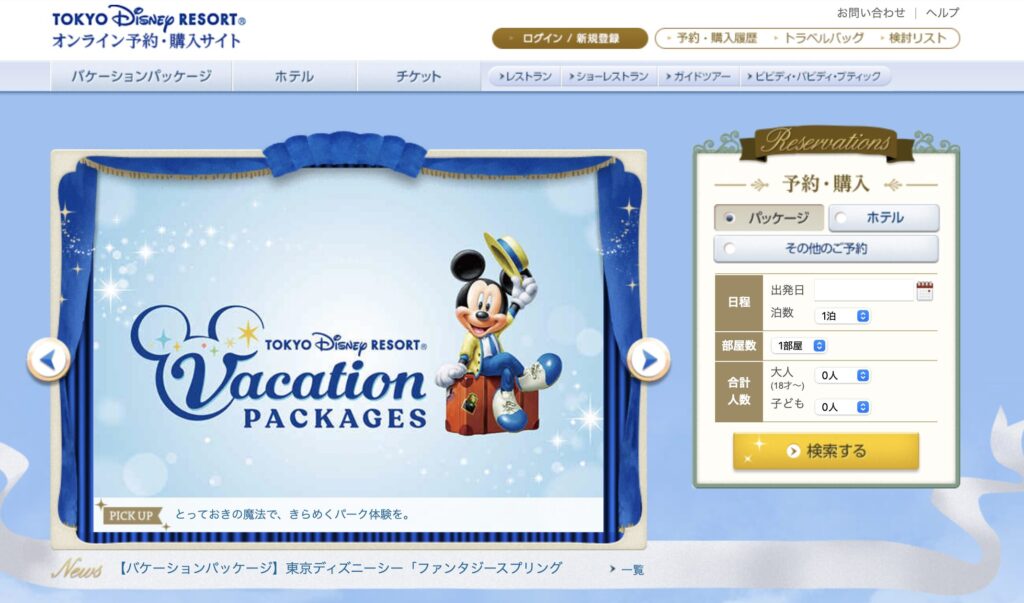
まず大前提として、ディズニーチケットの領収書は「東京ディズニーリゾート・オンライン予約・購入サイト」というウェブサイト(PCサイト)から発行する必要があります。「アプリで買ったのに、わざわざウェブサイトに行かないといけないの?」と思うかもしれませんが、現在のディズニーリゾートのシステムでは、購入機能はアプリとウェブの両方にありますが、領収書発行などの事務的な機能はウェブサイトに集約されているんです。
「じゃあ、別のアカウントを作らないといけないの?」と不安になる方もいるかもしれませんが、そこは大丈夫です。ディズニーのアカウント(MyDisneyアカウント)はすべてのサービスで共通なので、アプリで購入したチケットの情報も、同じIDとパスワードを使ってウェブサイトにログインすれば、ちゃんと連携されています。
それでは、具体的な発行手順を見ていきましょう。パソコンをお持ちの方は、パソコンのブラウザ(Google ChromeやMicrosoft Edgeなど)を使うのが一番スムーズです。
【PCサイトでの発行手順詳細】
- Webブラウザで「東京ディズニーリゾート・オンライン予約・購入サイト」にアクセスします。
- 画面右上の「予約・購入履歴」をクリックします。
- ログイン画面が表示されるので、チケット購入時と同じ「MyDisneyアカウント」のIDとパスワードを入力してログインします。
- 「予約・購入履歴一覧」が表示されます。ここに対象のチケット情報が出てきます。
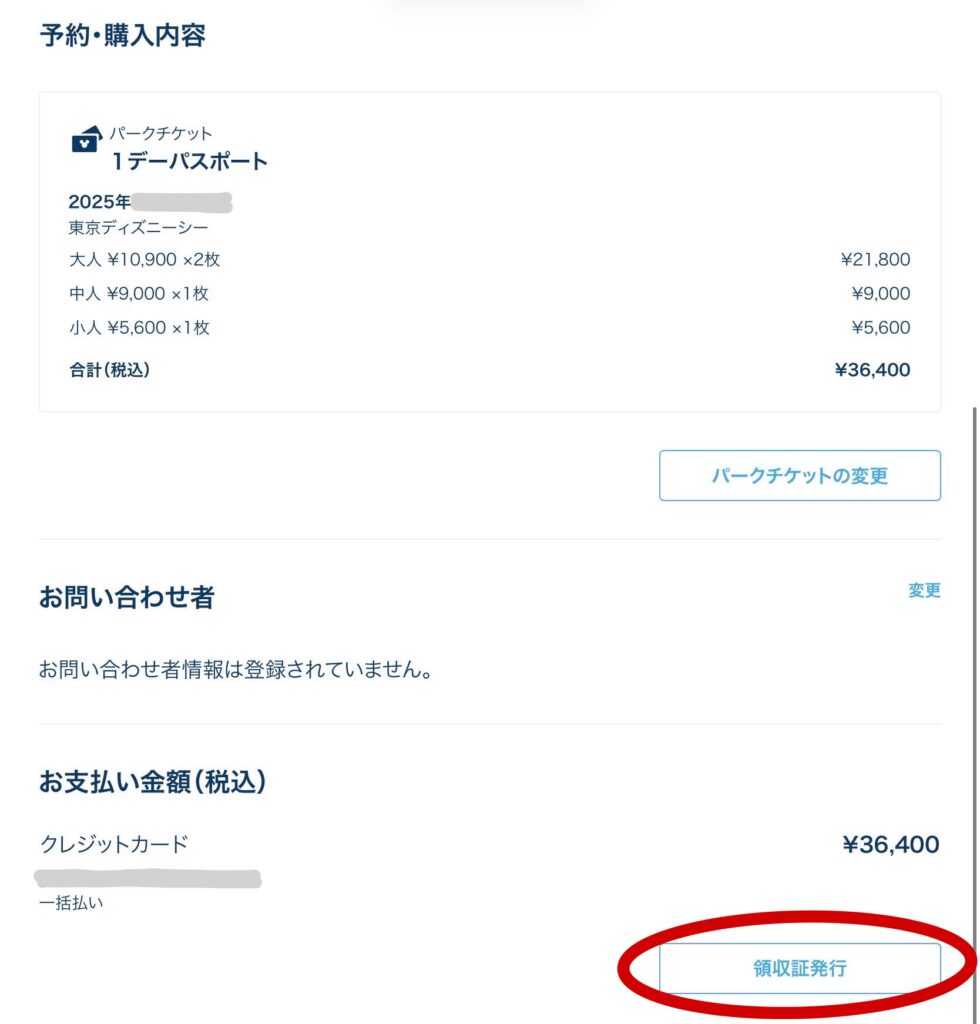
- 発行したい予約の詳細画面を開き、画面にある「領収書発行」ボタン(下図①)を探してクリックします。
- 「領収書情報の入力」画面が出ます(下図②)。ここで宛名(会社名など)を入力します。
- 「発行する」ボタンを押すと、PDF形式の領収書が表示・ダウンロードされます。
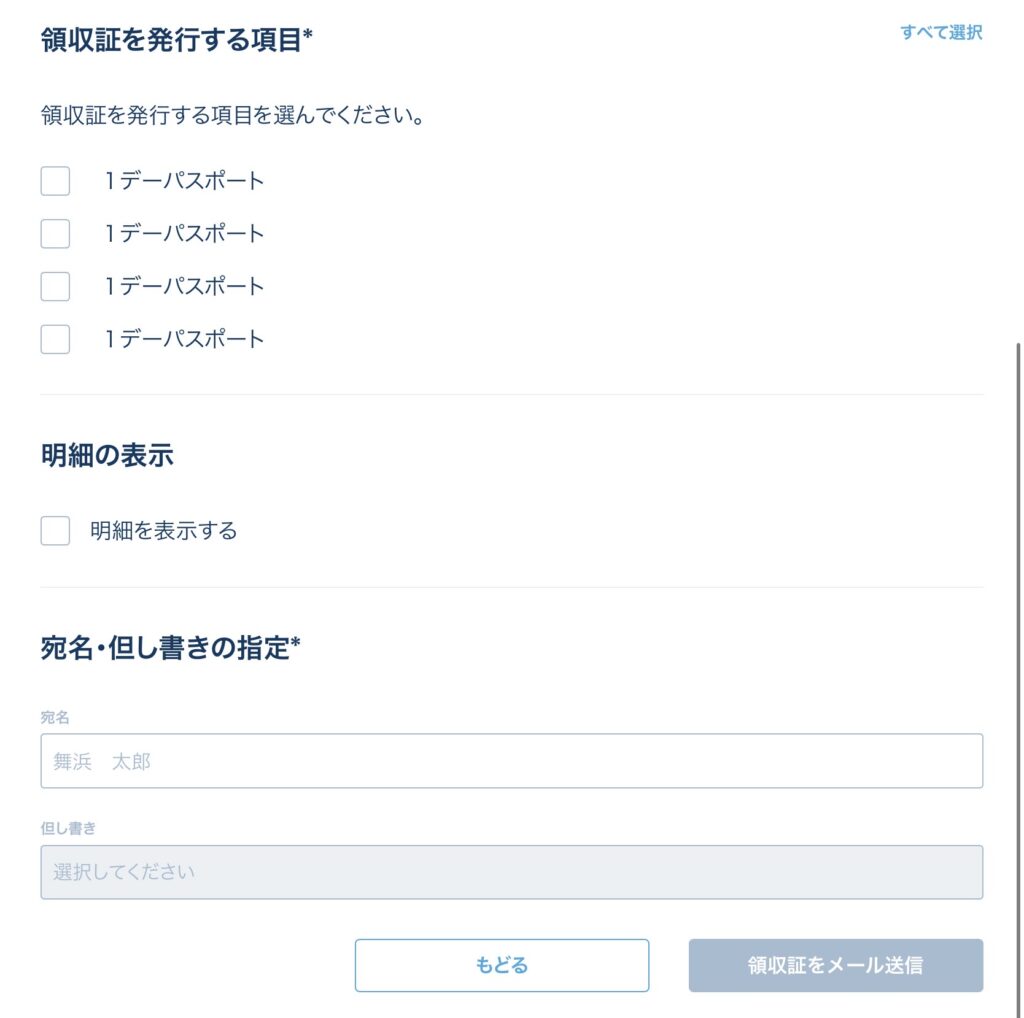
この手順で発行できるのは、クレジットカードやPayPayなどの「オンライン決済」が完了している取引に限られます。もし「予約・購入履歴」を見ても対象のチケットが出てこない場合は、表示条件のフィルタが「これから行く予約」だけになっている可能性があります。すでに入園済みのチケットについては、表示条件を「過去の予約」などに切り替える必要があるので、焦らず確認してみてくださいね。
また、このウェブサイトはセキュリティが高いため、ログイン時にメールでの認証コード確認(二段階認証)を求められることがよくあります。登録しているメールアドレスがすぐに確認できる状態で操作を始めると、イライラせずに済みますよ。
アプリで領収書は出せない仕様の解説
ここが一番のつまずきポイントであり、多くの人が「できない!」と検索してしまう最大の理由なんですが、何度でもお伝えしますね。「Tokyo Disney Resort App(公式アプリ)」には、領収書を発行するボタンや機能は一切実装されていません。
私も最初はアプリの中を隅から隅まで探しました。チケットの二次元コードが表示される画面、購入履歴の画面、アカウント設定の画面……どこを見ても「領収書」という文字が見つからないんですよね。「もしかして隠しメニューがあるんじゃないか?」なんて疑いたくなりますが、残念ながら本当に「ない」のです。
なぜこんな仕様になっているのでしょうか。公式からの明確な発表はありませんが、おそらくアプリは「パーク体験の向上」に全振りして作られているからだと考えられます。
- アトラクションの待ち時間をリアルタイムで見る
- ディズニー・プレミアアクセス(DPA)を取得する
- マップで現在地を確認する
- レストランのモバイルオーダーをする
こういった「現地で使う機能」を快適に動かすために、アプリをできるだけシンプルに保ちたいのかもしれません。事務処理的な機能である領収書発行をアプリに入れると、アプリ自体が重くなったり、メニューが複雑になったりするのを避けている可能性があります。
また、アプリストア(AppleやGoogle)の規約上の理由や、決済システムのセキュリティ基準など、大人の事情も絡んでいるのかもしれませんね。アプリ内の「ショッピング」機能(グッズ通販)でさえ、アプリ内での領収書発行はできず、後ほど解説する「メールが領収書代わり」という運用になっています。
ユーザーとしては「スマホで決済したんだから、スマホアプリ内で完結させてほしい!」というのが本音ですよね。私もそう思います。でも、現状ではシステムが完全に分かれているため、「遊ぶときはアプリ、経理処理はPCサイト」という使い分けをするしかありません。この「仕様」を理解して諦めることが、迷路から抜け出す第一歩です。「アプリで探す」という努力は徒労に終わってしまうので、潔くブラウザを開きましょう。
スマホからPCサイトを開いて発行する裏技

「領収書はPCサイトからしか出せないと言われても、家にパソコンがないんです!」
「出張先やパークからの帰りの電車で、スマホしか手元にないときはどうすればいいの?」
そんな声が聞こえてきそうです。現代ではパソコンを持たず、スマホやタブレットだけで生活している方も多いですよね。でも安心してください。スマホしか持っていなくても、スマホのブラウザ設定を少し操作するだけで、強制的に「PCサイト」を表示させる裏技があるんです。
通常、スマホから「東京ディズニーリゾート・オンライン予約・購入サイト」にアクセスすると、サイト側が「あ、この人はスマホで見ているな」と判断して、自動的にスマホ専用ページやアプリの起動画面に飛ばしてしまいます。このスマホ専用ページには、意地悪なことに領収書発行ボタンがないんです。そこで、ブラウザの機能を使って「私はパソコンから見ていますよ」とサイトを騙す(フリをする)テクニックを使います。
iPhone(Safari)を使っている場合
- Safariアプリを開き、「東京ディズニーリゾート・オンライン予約・購入サイト」へアクセスします。
- 画面上部(または下部)のURLが表示されているバーの左端にある「ぁあ」または「AA」という文字アイコンをタップします。
- 出てきたメニューの中から「デスクトップ用Webサイトを表示」を選択します。
- 画面が一度読み込み直され、パソコンで見るのと同じ、文字が細かくて情報量の多い画面が表示されれば成功です!
Android(Google Chrome)を使っている場合
- Chromeアプリを開き、「東京ディズニーリゾート・オンライン予約・購入サイト」へアクセスします。
- 画面の右上にある「︙(縦に3つの点)」アイコンをタップします。
- メニューリストが開くので、下の方にある「PC版サイト」という項目のチェックボックスにチェックを入れます。
- 画面が切り替わり、パソコン向けの表示になれば成功です!
この操作を行うと、文字がとても小さく表示されるので、指でピンチアウト(拡大)しながら操作する必要があります。ログインして「予約・購入履歴」に進めば、今まで見当たらなかった「領収書データ表示」というボタンが魔法のように現れているはずです。
発行したPDFをどうやって印刷する?
スマホでPDFをダウンロードできても、家にプリンターがない場合は困りますよね。そんな時は、コンビニのマルチコピー機を活用しましょう。各コンビニが提供している「ネットプリント」系のアプリを使えば、スマホに保存したPDFをWi-Fi経由やクラウド経由でコンビニのコピー機に送信して印刷できます。
- セブン-イレブン
→「netprint」または「かんたんnetprint」アプリ - ローソン・ファミリーマート
→「PrintSmash」または「ネットワークプリント」アプリ
これらのアプリをあらかじめ入れておけば、出先で急に「明日までに領収書出して!」と会社から言われても、スマホひとつでサクッと対応できてしまいます。「スマホしかないから無理」と諦めずに、この裏技をぜひ試してみてくださいね。
インボイス対応の領収書見本と記載項目
経理や総務のお仕事をしている方、あるいは個人事業主の方にとって、2023年10月から始まった「インボイス制度(適格請求書等保存方式)」への対応は避けて通れない問題ですよね。「ディズニーの領収書はちゃんとインボイスの要件を満たしているの?」「後から経理に突き返されたりしない?」と不安になる気持ち、よくわかります。
結論から言うと、東京ディズニーリゾートの公式サイトから発行される領収書は、インボイス制度に完全対応しています。 私も実際に自分の事業用で何度も発行していますが、税務上必要な項目はすべて網羅されており、そのまま確定申告や経費精算に使用できる仕様になっています。
具体的にどのような項目が記載されているか、実際の見本(イメージ)の構成を見てみましょう。
| 記載項目 | 内容の詳細 |
|---|---|
| 発行者名 | 「株式会社オリエンタルランド」などの正式名称が記載されます。 |
| 登録番号(T番号) | インボイスで最も重要な「T」から始まる13桁の番号(例:T1234567890123)が明確に印字されています。これがないと仕入税額控除ができませんが、ディズニー公式発行のものには必ず入っています。 |
| 取引年月日 | チケットを購入した日、または入園日(利用日)が記載されます。 |
| 取引内容 | 「パークチケット代」や「ディズニー・プレミアアクセス代」など、何にお金を払ったかが明記されます。 |
| 対価の額 | 支払った合計金額です。 |
| 税率ごとの内訳 | 「10%対象 ○○円(消費税額 ○○円)」といった形で、適用税率と消費税額が分けて記載されています。ディズニーのチケットやグッズは基本的に10%ですが、飲食のお持ち帰りなどで8%が混在する場合も、区分記載されます。 |
| 宛名 | ユーザーが任意で指定した宛名が入ります。 |
このように、法的に求められる要件はすべてクリアしています。経理担当の方に「これ、インボイス対応してますか?」と聞かれたら、自信を持って「はい、登録番号入りの正規のものです」と答えて大丈夫ですよ。
ただし、注意点として「インボイス対応」なのは、あくまで公式サイトから正規の手順で発行したPDF領収書や、現地やコンビニで発行されたレシートに限られます。過去の予約確認メールの画面キャプチャや、クレジットカードの利用明細書(カード会社発行のもの)では、この「T番号」や「税率ごとの消費税額」が記載されていないことが多く、正式なインボイスとして認められないケースがあります。
会社の規定によっては「T番号がない書類は経費として認めない」という厳しいルールになっているところもあるので、必ず公式サイトから正規の領収書を発行するようにしましょう。
(出典:国税庁『インボイス制度の概要』)

会社提出用に宛名を指定する際のルール
会社の経費でチケットを購入した場合、領収書の宛名が個人の名前だったり、空欄だったりすると、経理部門から「これじゃ処理できないよ」と突き返されてしまうことがありますよね。特に法人では「株式会社〇〇」という正式名称での領収書が必須となることが多いです。
PCサイトで領収書を発行する際、嬉しいことに宛名はユーザーが自由に手入力できる仕様になっています。発行ボタンを押す直前に「領収書情報の入力」という画面が出てくるので、そこで好きな宛名を入力できます。
「えっ、うちの会社名、もっと長いんだけど…」という方もいるかもしれません。「株式会社東京ディズニーリゾート・イノベーション・アンド・フューチャー」みたいな長い社名だと、15文字には収まりきらないですよね。その場合はどうすればいいのでしょうか。
- 略称を使う
→「(株)〇〇」のように株式会社を略したり、社名の通称を使ったりすることで文字数を減らす方法です。ただし、会社によっては略称NGの場合もあるので確認が必要です。 - 手書き修正はNG
→PDFを印刷した後で、手書きで社名を書き足したり修正したりするのは、改ざんとみなされるリスクがあるためおすすめできません。 - 空欄で発行する
→宛名をあえて空欄(または「上様」)にして発行し、経理担当者に事情を説明する方法もありますが、インボイス制度下では「交付を受ける事業者の氏名又は名称」の記載が求められるため、できるだけ入力した方が無難です。
一般的には、15文字あれば多くの会社名は収まるはずです。部署名まで入れようとすると足りなくなることが多いので、「会社名のみ」にするのが無難ですね。
また、一度発行してしまった後でも、再度PCサイトから領収書発行の手順を踏めば、宛名を入力し直して再ダウンロードできる場合があります(ただし、発行回数や日付が更新される可能性があるので注意)。「あ、宛名の漢字間違えちゃった!」という時も、焦らずもう一度最初から操作してみてください。システム上は柔軟に対応できるようになっていますよ。
モバイルオーダーでの領収書はメール保存が必須

パークでの食事時間を有効活用できる「ディズニー・モバイルオーダー」。レジに並ばずに注文できて本当に便利なので、利用される方も急増しています。しかし、このモバイルオーダー、領収書の扱いに関してはパークチケットと全く異なる「落とし穴」があるんです。
結論から申し上げますと、モバイルオーダーには、WebサイトからPDFの領収書を発行する機能がありません。
「えっ、じゃあどうやって経費精算すればいいの?」と青ざめるかもしれませんが、安心してください。モバイルオーダーの場合は、決済が完了したタイミングで送られてくる「DisneyMobileOrder 決済を完了しました」という件名のメール自体が、適格簡易請求書(簡易インボイス)の役割を果たします。
このメールの本文には、以下の重要な情報が含まれています。
- 注文した店舗名と日時
- 注文内容(メニュー名と個数)
- 支払金額と内訳(税率ごとの金額)
- 発行事業者の登録番号(T番号)
つまり、このメールが「電子領収書」そのものなのです。ここで最大の問題となるのが、「メールをうっかり削除してしまうこと」です。
メールが届かない=領収書が存在しない、という「詰み」状態になってしまいます。アプリ内の注文履歴画面を見せることで経費精算を認めてくれる会社なら良いですが、税務署対応などで「正式なインボイス」を求められると、履歴画面のスクショだけでは要件を満たさない(T番号がないなど)可能性があります。
モバイルオーダーを利用する際は、注文確定後に「ちゃんとメールが届いているか」をその場で確認するクセをつけましょう。そして、届いたメールは「経費」などのフォルダに移動させて保護するか、すぐにPDF化して保存しておくのが鉄則です。
会社に提出するために印刷が必要な場合は、メールの本文部分だけでなく、ヘッダー情報(送信元アドレス:restaurant@mail-dmo.tokyodisneyresort.jp や受信日時)が含まれるようにプリントアウトすると、証憑としての信頼性が高まりますよ。
ディズニーチケットの領収書に関するトラブル対処
「手順通りやってるはずなのにボタンがない!」「メールが届かない!」といったトラブルに見舞われると焦りますよね。ここでは、よくあるトラブルの原因と、その具体的な解決策をまとめました。
履歴が表示されず発行できない時の確認事項

PCサイトにようやくログインできたのに、「予約・購入履歴」の画面が真っ白、あるいは「表示できるデータがありません」と言われてしまう……。こんな時、心臓が止まりそうになりますよね。「まさか、チケットが消えた!?」とパニックになる前に、まずは落ち着いて「表示条件」の設定を確認しましょう。
このサイトの「予約・購入履歴」は、初期設定(デフォルト)では、「これから行く予定の予約(将来の予約)」だけを表示するようになっていることが多いんです。つまり、昨日パークに行って楽しんできた後で領収書を出そうとすると、その予約はすでに「過去の予約」になっているため、初期画面には出てこないのです。
【解決策】フィルタ設定を変更する
履歴一覧画面の右上あたりにある「表示条件」や「絞り込み」というメニューを探してください。
そこをクリックして、「過去の予約を含む」や「対象期間を指定」(入園した日を含むように設定)、あるいは「すべて表示」といった選択肢にチェックを入れ直して「再表示」ボタンを押します。
これで、隠れていた過去のチケット情報がズラリと出てくるはずです。これが原因で「領収書が出せない!」と困っている方が本当に多いので、まずはここを疑ってみてください。
もう一つの可能性として、「別のアカウントでログインしている」というケースもあります。
「家族のチケットをまとめてパパのスマホで買ったけど、今ログインしているのはママのアカウントだった」ということはありませんか? ディズニーのアカウントは家族間でも共有せず、個別に持っていることが多いので、購入時に使った正確なアカウント(メールアドレス)でログインできているか、もう一度確認してみましょう。購入完了メールが届いているメールアドレスが、ログインすべきIDの手がかりになります。
領収書のメール来ない場合の受信設定と対策

先ほど解説した通り、モバイルオーダーやアプリ内のショッピング(グッズ通販)では、「メールが領収書」になります。しかし、この肝心のメールが届かないトラブルが頻発しています。
一番の原因は、携帯キャリア(docomo, au, SoftBankなど)が提供している「迷惑メールフィルター」の強力なブロック機能です。PCからのメールや、URL付きのメールを一律で拒否する設定になっていると、ディズニーからの重要なメールも「怪しいメール」と判断されて弾かれてしまいます。
これを防ぐためには、事前に「ドメイン指定受信(受信許可リスト)」の設定をしておく必要があります。以下のドメイン(@より後ろの部分)からのメールを受け取れるように、スマホの設定画面で登録しておきましょう。
特にモバイルオーダー用の @mail-dmo... やグッズ用の @goods... は、メインのドメインとは異なるサブドメインを使っているため、tokyodisneyresort.jp だけを許可していても届かない場合があります。念のため、上記すべてを登録しておくと安心です。
もしメールが届かなかったら?
残念ながら、サーバー側で「送信済み」となっているメールを再送してもらうことは、原則としてできません。問い合わせても「設定を見直してください」と言われることがほとんどです。
最終手段としては、アプリやWebサイトの「購入履歴画面」の詳細ページをスクリーンショットで保存し、それを印刷して経理担当者に相談することになります。「システムの都合でメールが受信できず、これが唯一の証明です」と正直に伝えれば、柔軟に対応してくれる会社もあるかもしれません。次回からは絶対に届くよう、設定を見直しておきましょうね。
紛失時の再発行可否と二重計上のリスク

「印刷しておいた領収書を、コーヒーをこぼして汚してしまった!」「どこかに置き忘れてきてしまった!」
紙の領収書には紛失リスクがつきものです。そんな時、PCサイトからもう一度ダウンロード(再発行)することはできるのでしょうか?
システム上は、何度でも「領収書データ表示」ボタンを押してPDFを表示・ダウンロードすることが可能です。回数制限などは特に設けられていないようです。
「なんだ、じゃあなくしても安心だね!」と思うのは早計です。ここには経理上の重要な落とし穴があります。
電子帳簿保存法や経理の実務において、領収書は「唯一無二の原本」であることが重視されます。もしあなたが領収書を2回印刷し、それを別々のタイミングで会社に提出してお金を受け取ったら、それは「二重請求(不正)」になってしまいます。
システムによっては、2回目以降に発行したPDFに「再発行」という透かし文字が入ったり、発行日が「操作した当日」の日付に更新されたりする仕様になっていることがあります。ディズニーのサイトでも、仕様変更により「再発行」のマークが入る可能性があります。
経理担当者は「再発行」の文字を見ると、「最初の1枚はどこにいったの? 二重計上しようとしてない?」と警戒します。ですので、基本的には「最初に発行した1回分を大切に保管する」のが鉄則です。
もしどうしても紛失して再発行したものを提出する場合は、余計な疑いをかけられないよう、付箋などで「※原本紛失のため再出力しました」と一言メモを添えて提出するのが、社会人としての誠実なマナーですよ。
コンビニ購入時はレジのレシートが正規書類
ここまでは「公式サイトやアプリでチケットを買った場合」の話をしてきましたが、セブン-イレブン、ローソン、ファミリーマートなどのコンビニでチケットを購入した場合は、話が全く別になります。
コンビニでチケットを買った場合、お金を支払った相手は「株式会社オリエンタルランド」ではなく、「コンビニエンスストア各社」になります。そのため、ディズニーの公式サイトにログインしても、コンビニで購入したチケットの領収書を発行することは絶対にできません。
では何が領収書になるかというと、コンビニのレジでお金を払った時に店員さんから渡される「レシート」や「領収証(お客様控え)」です。
レシートは絶対に捨てないで!
「チケットだけあればいいや」と思って、レシートをその場のゴミ箱に捨ててしまったり、店員さんに「レシートはいりません」と言ってしまったりすると、もう二度と領収書を手に入れることはできません。コンビニのレジシステムでは、過去の取引の領収書を後から発行することを厳しく制限しているからです。
コンビニのレシートには、ちゃんとインボイスに必要なT番号や税率が印字されており、税務上も立派な「正規の領収書」として機能します。見た目がペラペラの感熱紙なので頼りなく見えるかもしれませんが、これが正解なのです。
ただし、感熱紙は熱や光に弱く、時間が経つと文字が消えてしまうことがあります。長期保存が必要な場合は、もらってすぐにコピーをとるか、スマホで写真を撮って電子化しておくことを強くおすすめします。
「会社名で宛名が欲しいのに、レシートだと宛名が入らない!」という場合は、購入時に店員さんに相談すれば、手書きの領収証を発行してくれることもありますが、最近はインボイス対応で「レシートのみ対応」という店舗も増えています。どうしても社名入りのA4領収書が必要なら、コンビニではなく公式サイトから購入するのが一番確実な方法と言えるでしょう。
まとめ:ディズニーチケットの領収書発行ポイント
最後に、ディズニーチケットや関連サービスの領収書について、重要なポイントをまとめておきますね。
| 購入場所・サービス | 領収書の発行方法 | 注意点 |
|---|---|---|
| 公式サイト(チケット) | PCサイト「予約・購入履歴」からPDF発行 | アプリからは不可。スマホは「PC版サイト」表示で対応。 |
| モバイルオーダー | 決済完了メールが領収書 | サイトでの発行不可。メール削除厳禁。 |
| アプリ通販(グッズ) | 発送時のメールが領収書 | 商品同梱の納品書はインボイス非対応の場合あり。 |
| コンビニ | レジのレシート | 再発行不可。公式サイトからは出せない。 |
今のディズニーリゾートは「遊ぶのはスマホ、事務処理はPC」という少し複雑な仕組みになっています。でも、この仕組みさえ理解してしまえば、「領収書がない!」と慌てることはなくなります。
これで領収書の心配はなくなりましたね。面倒な事務処理をサクッと終わらせたら、あとはパークを楽しむだけ。まさに『ライオン・キング』のティモンの言葉のように「ハクナ・マタタ!(心配ないさ)」です!
しっかりと準備をして、夢の国での時間を心置きなく楽しんでくださいね。後から「経費精算できなかった…」なんて悲しい現実に引き戻されないよう、領収書の確保はお早めに!
本記事の情報は記事執筆時のものです。最新情報については、必ず東京ディズニーリゾート公式サイトや公式アプリ、各種公式サイトでチェックしてくださいね。