こんにちは。Disney Magic Navi、管理人の「かおる」です。
ディズニーへ行く準備をしているとき、ふと気になるのがチケットの表示方法ですよね。最近はスマホでチケットを見せるのが当たり前になっていますが、「ディズニーチケットをスクショしておけば、電波が悪くても安心かな?」「友達に送るのも画像の方が楽そうだけど、本当に大丈夫?」と悩んでいる方も多いのではないでしょうか。
そこでこの記事では、ディズニーチケットをスクショして使う際のリスクや、公式サイトが推奨している正しい入園方法について解説していきます。また、同行者への送り方や、スマホの充電が切れてしまったときの対策、入園後のパーク体験をスムーズにするためのポイントも紹介しますね。
この記事を読めば、ディズニーチケットのスクショにまつわる疑問がスッキリ解決して、当日のトラブルを防ぐ方法がわかります。せっかくのパーク、準備万端にして心から楽しむためのコツをお伝えしますよ。
この記事で分かること
- 公式サイトが案内している正しい二次元コードの表示方法
- スクリーンショットを利用した際に入園後のサービスで困る理由
- スマホの充電切れや通信障害に備えるための最強のバックアップ術
- アプリを持っていない同行者と一緒にスムーズに入園する手順
ディズニーチケットのスクショ利用のリスクと公式推奨
せっかくのパーク、入口で足止めされるのは避けたいですよね。ここでは、公式サイトが定めているルールや、なぜ画像保存だけでは不十分なのかについて、技術的な面も含めて詳しくお話ししていきます。
これを読めば、なぜ「公式の方法」が一番なのかが納得できるはずですよ。
アプリやメールで二次元コードを表示する正しい方法
現在のパーク運営では、紙のチケットに代わって「二次元コード(QRコード)」を使ったデジタル管理が主流になっています。ディズニー公式サイトやアプリでチケットを購入した際、公式が案内している正しい表示方法は、大きく分けて2つのルートがあるんですよ。ここ、基本なのでしっかりおさえておきましょうね。
公式アプリから表示する王道ルート
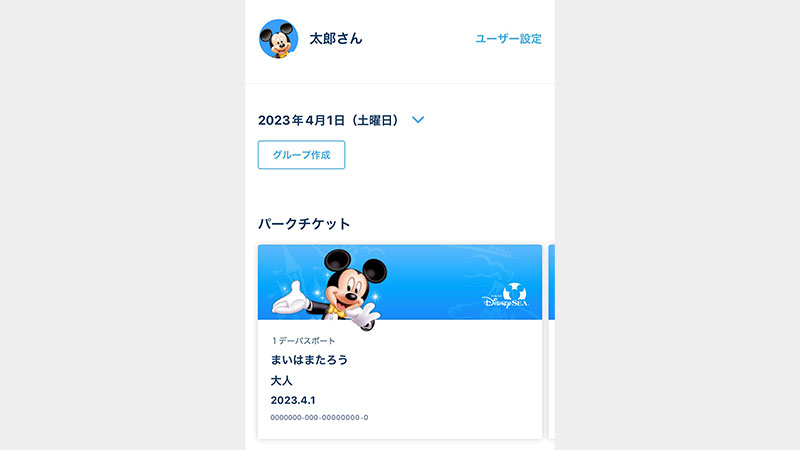
一番の基本は、やはり東京ディズニーリゾート・アプリを使う方法です。アプリにログインして、ホーム画面にある「パークチケット」をタップすると、その日に使えるチケットの二次元コードが大きく表示されます。
このアプリ画面は、リーダー(読み取り機)で読み込みやすいように自動で画面の明るさが最大になるよう設計されている優れものなんです。最新のチケット情報がリアルタイムで反映されるので、もし急な変更があっても安心ですよ。スマホの操作に慣れている方なら、この方法が一番スムーズかなと思います。
メールのリンクから表示するバックアップルート
アプリをインストールしていない場合や、何らかの理由でアプリが開けないときは、チケット購入完了時に届く「二次元コード送付メール」の中にあるリンクから表示させることができます。ブラウザ上で表示されるコードも、基本的にはアプリと同じように正式なものとして扱われます。
ただし、通信環境に左右されやすいので、入園口に近づく前にあらかじめ画面を出しておくのがコツかなと思います。メールを誤って削除してしまわないよう、フラグを立てたり保護したりしておくと安心ですね。
これら以外の方法、特に「画面を撮影した画像(スクショ)」については、公式サイトの利用案内でも言及されていません。つまり、推奨されていない方法ということになります。
「入れるかもしれない」という不確かな情報に頼って、大切な一日のスタートを不安な気持ちで過ごすのはもったいないですよね。確実にゲートを通り抜けるためには、この公式の2ステップを準備しておくのが、私たちができる最善の策ですよ。私自身、何かあった時にキャストさんに相談しやすいのは、やはり公式の画面を提示している時だと感じています。
また、公式サイトの「パークチケット」に関する案内ページでも、入園の際は「アプリのホーム画面」または「メールでお送りする二次元コード」を利用するように明記されています。公式のルールを尊重することが、自分自身の安心にもつながります。当日になって「読み込めなかったらどうしよう」とドキドキするよりも、最初から「これなら絶対大丈夫!」と思える方法を選んでおきましょうね。
スクショでの入園がバレる原因と読み取りのエラー
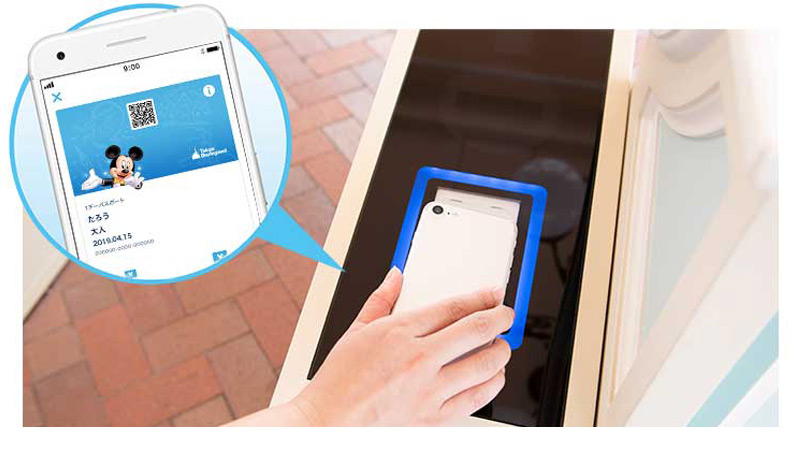
「スクショで入園したらキャストさんにバレて怒られるのかな?」と心配している方もいるかもしれません。ここ、気になりますよね。でも、実は「バレる」ことよりももっと深刻なのが、「機械が読み取りを拒否してしまうこと」なんです。
キャストさんはスムーズな入園をサポートしてくださる存在なので、故意に厳しいチェックをしているわけではありませんが、システムの仕様上、スクショには弱点があるんですよ。
光学リーダーが画像を拒否する理由
エントランスに設置されている読み取り機は、非常に精密なセンサーで二次元コードを読み取ります。アプリ画面の場合はコードの部分がクリアに表示され、バックライトの調整も最適化されます。
しかし、スクショ画像だと、保存時の圧縮でコードの輪郭がわずかにぼやけてしまうこともあるそうです。人間には同じように見えても、機械からすると「データが欠けている」と判断されることがあるんですね。そうなると、機械がエラーを出し、ゲートが開きません。
現場で起こる「パケ詰まり」とエラーの関係
パークのエントランス付近は、数万人のゲストが一度にスマホを使っています。そのため、電波が非常に不安定になりやすい場所なんです。これを「パケ詰まり」と呼んだりしますが、この状態で「やっぱりアプリを開こう」と思っても、なかなか読み込まれない……なんてことがよく起きます。
このパケ詰まりを避けようとして「オフラインでも見れるスクショ」を使う方もいるそうなのですが、そのスクショがエラーを出してしまうと、結局その場でオンラインの公式画面を出さなければならなくなります。これが一番時間がかかるパターンなんですね。
エラーが多発して列を止めてしまうと、キャストさんが直接画面を確認することになります。その際、スクショであることが分かると、「画質が足りないため公式画面を出してください」という丁寧な案内を受けることになります。
さらに、二次元コード部分を無理に拡大したスクショもエラーの元です。コードの周りには「クワイエットゾーン」と呼ばれる一定の余白が必要なのですが、拡大しすぎるとこの余白がなくなってしまい、リーダーがコードの始まりと終わりを認識できなくなります。
こうした技術的な理由からも、スクショは入園の確実性を下げてしまう原因になるんです。せっかく楽しみにしていたパーク、最初の一歩でつまずかないためには、機械が読み取りやすい「公式のデジタルコード」を準備しておくのが、誰にとっても一番優しい選択かなと思います。
パークでの充電切れを防ぐ対策とモバイルバッテリー
ディズニーを一日楽しむ上で、チケットの表示と同じくらい重要なのがスマホのバッテリー管理です。入園ゲートを通るまではもちろんですが、パークに入ってからもアプリで待ち時間を確認したり、素敵な景色を写真に撮ったり、最近ではモバイルオーダーで食事を注文したりと、スマホは大忙しですよね。
朝は100%だった充電が、お昼過ぎには半分以下……なんてことも珍しくありません。特に、冬場の寒い時期や、逆に夏場の暑すぎる時期は、スマホのバッテリー性能が落ちやすくなるので、いつも以上に減りが早く感じることがあるかもしれません。
モバイルバッテリーレンタルを活用しよう

もし充電が切れそうになっても、パーク内にはモバイルバッテリーのレンタルサービスが完備されているので安心してくださいね。専用のアプリを使って、パークのあちこちに設置されたレンタルスタンドから簡単に借りることができます。返却はパーク内だけでなく、駅やコンビニなど、このサービスに対応している場所ならどこでもOKというのも嬉しいポイントですよね。設置場所については、キャストさんに聞けば一番近いところを教えてくれますよ。
ただし、ここでも注意点が一つ!「完全に電池が切れてから」では、レンタルするためのアプリ操作や二次元コードのスキャンができなくなってしまいます。残量が20〜30%くらいになったら、早めに設置場所を探すようにしましょう。予備のバッテリーを自分で持参するのも良いですが、荷物を軽くしたい方にはこのレンタルサービスがぴったりですね。
チケットをスクショに頼ろうとする人の中には「電池を節約したいから」という人がいるそうですが、実はスクショを表示するために画像フォルダを探したり、画面をずっと点灯させておいたりするのも、それなりに電池を消費します。それなら、モバイルバッテリーを賢く使って、常にアプリを快適に使える状態にしておくほうが、入園後のパス取得なども含めて全体的にメリットが大きいんです。
ちなみに、私自身はモバイルバッテリーのレンタルサービスではなく、自分のモバイルバッテリーを持参しています。その理由や、ディズニーでおすすめのモバイルバッテリーについては、下の記事で解説しています。よかったら参考にしてくださいね。


確実に入園するための印刷や紙チケットのメリット
「スマホの電池が切れたらどうしよう」「通信障害が起きてアプリが開かなかったら……」と心配なあなたには、「チケットの紙印刷」がおすすめです。デジタル化が進んだ今のディズニーだからこそ、この「アナログなバックアップ」が安心材料になるんですよ。
印刷チケットが「最強」な理由
1つ目は、バッテリー残量を一切気にしなくていいことです。朝一の入園待ちの時にスマホをずっと握りしめていると、それだけで電池を消費してしまいますが、紙ならその心配はゼロ!入園後の写真撮影や連絡用にスマホのパワーを温存できます。
2つ目は、スマホの不具合に左右されないこと。急にアプリがログアウトしてしまったり、画面が割れてコードが読み込めなくなったりしても、紙があればゲートを通れます。これこそが、スクショにはない「物理的な強み」ですね。
上手な印刷のコツと持ち運び方
自宅のプリンターやコンビニのネットプリントを使って、A4サイズなどで印刷すればOKです。印刷する際は、二次元コードが鮮明に写っているか必ず確認してくださいね。
持ち歩くときは、コードの部分が隠れないように四つ折りにして、100円ショップなどで売っている透明なソフトケースや、ジップ付きの袋に入れるのがおすすめです。これなら雨の日でも濡れませんし、ポップコーンの油が付いちゃう心配もありません。首から下げるカードホルダーに入れておけば、お子さんも「自分のチケット」として大切に持ってくれますよ。
デジタルチケットは便利ですが、通信環境や端末の状態に100%頼るのは少し勇気がいりますよね。だからこそ、お守り代わりに紙のチケットを持っておく。この「ハイブリッドな準備」が、当日のあなたを助けてくれるはずです。
| 比較項目 | 公式アプリ | 紙への印刷 | スクショ画像 |
|---|---|---|---|
| 入園の確実性 | ◎(推奨) | ◎(安定感抜群) | △(エラーのリスクあり) |
| 電池切れの影響 | ×(表示不可) | ◎(影響なし) | ×(表示不可) |
| 通信環境の影響 | ×(表示不可) | ◎(影響なし) | ○(表示は可能だが…) |
| 入園後の機能 | ◎(全て可能) | ○(アプリに要スキャン) | ×(取得不可) |

スマホを持たない同行者がいる時の入園の手順

「家族や友達の分もまとめて私が買ったけど、スマホを持っていない人がいる場合はどうすればいいの?」というのも、よく見かけるお悩みです。お子さんや、スマホの操作が苦手なご年配の方と一緒の時は、特に気になりますよね。でも大丈夫、安心してくださいね。全員が自分のスマホでチケットを表示できなくても、一緒に入園する方法はちゃんと公式に用意されていますよ。
「代表者のスマホで順番に」が基本
一番簡単な方法は、チケットを購入した代表者であるあなたのスマホに、全員分の二次元コードを表示させることです。入園ゲートにたどり着いたら、まずあなたのアプリで1人目の同行者(例えばお子さん)のチケットを表示させて、リーダーにかざします。ゲートが緑に光ったら、お子さんに先に入ってもらいます。
次に、スマホ画面を指で横にパッとスワイプすると、2人目のチケットが表示されますので、同じようにかざして次の方を通します。これを繰り返して、最後に自分自身のチケットをかざして入園!とってもシンプルですよね。キャストさんもこの手順には慣れているので、もし戸惑っても「3人分です」と伝えると、優しく誘導してくれます。無理にスクショを撮って送ったりする必要はないんですよ。
別行動をする予定があるなら要注意
ただし、1つだけ気をつけてほしいのが、入園後に別行動をする場合です。
例えば「お父さんはアトラクションの列に、お母さんとお子さんはショップでお買い物」というように離れるとき、スマホを持っていない方がチケットを持っていないと困る場面が出てきます。再入園をする際にチケットが必要だったり、一部のショップやサービスでチケットのスキャンを求められることがあるからです。
また、万が一パーク内ではぐれてしまった時、スマホを持っていない同行者が「自分は正当に入園したゲストである」ことを証明する手段がないのは、少し心配ですよね。
そんな時は、やはり事前に紙に印刷して一人一枚ずつ渡しておくのが一番親切かなと思います。家族みんなが安心して、それぞれのペースで楽しめるように、当日の予定に合わせて準備を選んでみてくださいね。代表者の方が全員分を管理するのは素晴らしいことですが、少しの工夫で同行者の方の安心感ももっと深まりますよ。
複数人のチケットを1台のスマホで表示する場合、あらかじめアプリ上で誰がどのチケットを使うか割り振っておく必要はありません。当日、ゲートを通る順番にスワイプしていくだけでOKです。気楽に構えて大丈夫ですよ!
安全に楽しむためのディズニーチケットとスクショの注意
さて、無事に入園できた後も、実は「スクショだけ」では乗り越えられない壁がいくつかあります。パークの中を自由に、そしてスマートに楽しむために知っておきたい、入園後の重要ポイントを整理していきましょう。
入園はあくまでスタート地点。その後の時間を最高のものにするために、少しだけ詳しくお話ししますね。ここ、後から「知らなかった!」となるともったいない部分なので、ぜひリラックスして読んでみてください。
LINEなどで友達にチケットを送る際の注意点
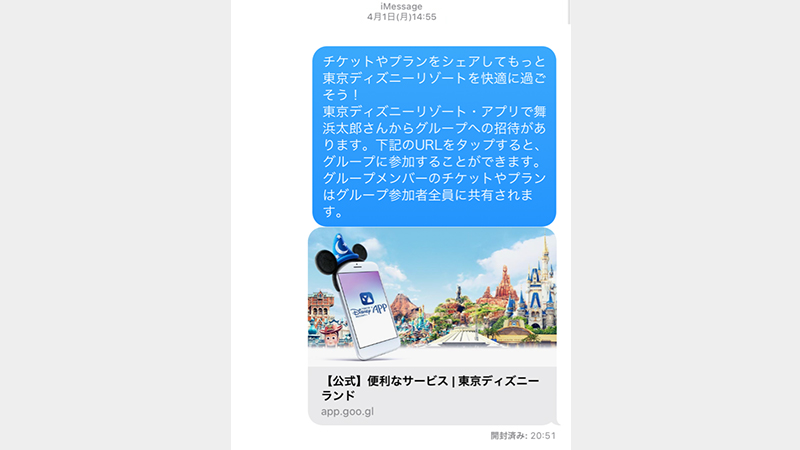
友達と現地で待ち合わせをする際、「とりあえずLINEでスクショ送るね!」となりがちですよね。これ、とっても便利に思えますが、実は落とし穴がいくつか潜んでいるんです。LINEを使ってチケット画像を送る場合、データの取り扱いや、その後のパークでの動きに少しコツがいるんですよ。まずは、送る時の「画質」についてお伝えしますね。
画像の劣化が読み取りエラーを招く理由
LINEはとっても便利なアプリですが、標準設定のままだと、送信する画像のデータサイズを小さくするために自動で「圧縮」をかけてしまいます。私たちの目で見ている分には十分綺麗に見えても、二次元コードの細かな白黒模様がにじんでしまい、エントランスのリーダーが「正しいデータ」として認識できなくなるケースが意外と多いんです。
もしどうしてもLINEで送るなら、送信画面で「ORIGINAL(オリジナル画質)」に必ずチェックを入れて送るようにしてくださいね。また、スクショを撮る際に、画面の端にある大事なコードがわずかに切れていたり、スマホの時計や通知バーが重なっていたりすると、それだけで機械が読み取れなくなる原因になります。送る前には、コードが遮られず綺麗に写っているか、二人でチェックし合うのが安心かなと思います。
「グループ作成機能」が圧倒的に便利な理由
私がいちばんおすすめしたいのは、画像の送信ではなく、公式アプリにある「グループ作成」機能を使ってURLを共有する方法です。これなら、お友達のアプリに直接「本物のチケット」が共有されるので、画質の問題でエラーになる心配は一切ありません。
さらに、グループに入っている人なら誰でも、全員分のスタンバイパスを代わりに取ったり、モバイルオーダーの状況を確認したりできるので、パーク内での連携がぐっと楽になりますよ。「スクショを送る」という作業は、単に「入園の権利」を渡すだけですが、「グループに招待する」ことは「一緒にパークを楽しむ準備」をすることなんです。
今のディズニーでは、このアプリ連携がスムーズな体験の鍵を握っています。友達もアプリを持っているなら、入園前に「グループ作っちゃおう!」と声をかけてみてくださいね。お互いにパスを取り合ったりできるので、楽しさが何倍にも膨らみますよ。
グループの作り方がよくわからない方は、別記事「ディズニーチケットのグループ作り方完全ガイド!できない時の対処法」に詳しくまとめていますので、よかったら参考にしてくださいね。
スマホのない子供や高齢者へのチケットの分配方法

「グループ作成」は便利ですが、同行者がスマホを持っていなかったり、アプリを使いこなすのが難しかったりする場合もありますよね。特にお子さんや高齢の方と一緒の時は、代表者であるあなたがどうサポートしてあげるかが大切になってきます。
例えば、広いパーク内でちょっとした拍子に迷子になってしまった時や、お手洗いや飲み物を買いに一旦列を離れて戻る時など、「自分のチケット」を提示しなければならない場面が時々あります。そんな時に、代表者のスマホにしかないスクショだけでは、本人が証明できずに困ってしまうかもしれませんよね。
そこで活躍するのが、やはり前にもお伝えした「紙に印刷したチケット」です。これを一人一枚ずつ、首から下げるチケットホルダーなどに入れて持たせてあげてください。これだけで、万が一の時の安心感が格段にアップしますよ。自分専用のチケットを持っているというだけで、お子さんも「自分も立派なゲストなんだ!」とワクワクした気持ちになってくれるはずです。
チケットの分配方法についてもっと詳しく知りたい方は、別記事「ディズニーチケットの分配方法は?アプリで送る手順や代理購入も解説」も参考にしてくださいね。
買い物やスタンバイパスで困る機能制限の落とし穴
ここが今回の記事で一番お伝えしたい、非常に重要なポイントです。「スクショ画像だけで入園すると、入園後のサービスが受けられなくなるかもしれない」という厳しい現実があるんです。せっかく入園できても、これを知らないと「こんなはずじゃなかった!」と悲しい思いをしてしまうかもしれません。ここ、本当に大切なのでしっかりお話ししますね。
アプリ連携が必須な最新サービスとは?
今のパークを賢く楽しむために欠かせないサービスの数々。例えば、人気アトラクションに短い待ち時間で乗れる「ディズニー・プレミアアクセス(DPA)」や、誰でも取得できる「プライオリティパス」、そして入店に予約が必要なショップの「スタンバイパス」やショーの「エントリー受付」。これらはすべて、「公式アプリに読み込まれている有効なチケット」に対してのみ発行される仕組みになっています。
ただの「写真」であるスクショには、当然ながらサーバーと通信してパスを取得する機能はありません。「入園できたから大丈夫!」と思っていても、いざ人気のアトラクションに乗ろうとした時に「アプリでパスを取ってくださいね」と言われて、そこから慌ててアプリの設定をするのは本当に大変です。人気のあるパスは朝のうちに無くなってしまうこともあるので、1分1秒がもったいないですよね。
ショッピングやレストランでの提示
最近は、特別なグッズの発売日などに、ショップへの入店にチケットのスキャンが必要になることがあります。この時、アプリ上の「有効なスタンバイパス」の二次元コードを提示する必要があるのですが、これもスクショのチケットでは代用できません。
また、カプセルトイ(ガチャガチャ)を回す際や、特定のメニューを注文する際にチケットのスキャンを求められることもあります。デジタルチケットは、単なる入口の通行証ではなく、「パーク内のすべての体験の扉を開ける魔法の鍵」のようなもの。その鍵が、ただのコピー(スクショ)ではなく、命の吹き込まれた本物(アプリ内チケット)としてあなたのスマホに入っていることが、今のディズニーを遊び尽くすための必須条件なんです。
スクショはあくまで「トラブルがあった時の保険」程度に考えて、メインの操作は必ずアプリで行えるように準備しておきましょうね。
自分のアプリにチケットを取り込む際の手順と解決策
「友達からスクショ画像をもらって入園しちゃったけど、やっぱり自分でもプレミアアクセスを買いたいし、ショーの抽選もしたい!」となった場合、どうすればいいのでしょうか。
実は、入園した後からでも自分のアプリにチケット情報を登録することはできます。でも、少しだけ工夫が必要なので、その手順を優しく解説しますね。
チケットのスキャン手順を覚えよう
まず、あなたのスマホで公式アプリを開き、ホーム画面にある「スキャン」というメニューを選択します。するとカメラが立ち上がるので、チケットの二次元コードを枠内に収めるようにして読み取れば、あなたのアプリにチケット情報が登録されます。
たったこれだけの手順なのですが、ここで問題になるのが「スマホ1台だと自分の画面にあるスクショをスキャンできない」ということです。
鏡を使えばできるかも?なんて思うかもしれませんが、ピントが合わなくてまず失敗してしまいます(笑)。自分のスマホの中に保存されている画像を、そのスマホのカメラで読み取ることは、物理的に難しいんですね。
解決のための2つのパターン
- 友達のスマホを借りる
→お友達にチケットのスクショ(またはアプリ画面)を出してもらい、それをあなたのスマホのカメラで読み取ります。これが一番早くて確実な方法です。お友達も入園後であれば、お互いのコードをスキャンし合うことで、一つのグループとして管理できるようになりますよ。 - 紙に印刷したものを使う
→もし事前に紙で印刷して持っていれば、誰の力を借りることもなく、自分一人のスマホでサッとスキャンして登録完了です!やっぱりここでも紙のチケットは頼りになりますね。
一度アプリに取り込んでしまえば、あとは自由に自分のスマホでパスを取得できるようになります。もし一人でパークに来ていて、かつスクショしか持っていない……という状況になると、もう一台スマホを用意するか、キャストさんに事情を話して相談するしかなくなってしまいます。
そんな手間を避けるためにも、最初からアプリでチケットを表示するか、バックアップとして紙のチケットをカバンに忍ばせておくのが、スマートな大人の準備かなと思いますよ。
日付変更後のコード無効化や転売のリスクについて
最後に、少しだけ真面目で大切なお話をさせてください。チケットの「データの性質」と「守るべきルール」に関するお話です。ここを勘違いしていると、当日ゲートで「えっ、入れないの?」という悲しい事態になりかねません。最後までしっかり確認して、安心を確実にしていきましょうね。
日付変更をしたら古いスクショは「使えない」
ディズニーチケットは、購入した後にオンラインで入園日や入園パークを変更することができますよね。予定が変わった時にとっても便利な機能ですが、ここで一つ大きな注意点があります。
変更の手続きが完了した瞬間、変更前の二次元コードはシステム上で即座に無効になります。もし変更前に「念のため」とスクショを撮っていたとしても、その画像にあるコードはもう使えません。
当日、その古い画像を見せてゲートの機械にかざしても、「このチケットは無効です」というエラーが出てしまいます。変更を加えたら、必ず最新のコードをアプリやメールで確認し、もしバックアップを取り直すなら新しい画面を保存するようにしてくださいね。古い画像は、間違えて使わないように削除しておくのが一番の安心かもしれません。
転売チケットやSNSのやり取りは絶対に避けよう
SNSやフリマアプリなどで、チケットのスクショ画像が「定価より安く譲ります」といった言葉と一緒に売られているのを見かけることがあるかもしれません。でも、これは絶対に買わないでくださいね。
そもそもチケットの営利目的の転売は固く禁止されていますし、スクショ画像はデジタルデータなので、いくらでもコピーできてしまいます。もし悪意のある人が、同じ一つのチケット画像を10人に売っていたとしたら、入園できるのは一番早くゲートに着いた一人だけ。残りの9人は、大切なお金を払ったのにゲートで「使用済みです」と言われ、入園を断られるという、言葉にできないほど悲しい結末になってしまいます。
パーク側もこうした転売対策を日々強化しており、不正なルートで手に入れたチケットには一切の救済を行いません。安全に、そして胸を張ってパークを楽しむために、必ず公式サイトや正規の販売窓口から自分たちの手で購入することを守りましょうね。それが、あなたの大切な思い出を守る、一番確かな方法ですよ。
自分自身で公式サイトから購入したチケットなら、万が一の不具合の際もキャストさんに相談しやすくなります。正規のルートで購入することは、自分を守ることにも繋がっているんですね。最新の運営状況については、常に公式サイトの情報をチェックする習慣をつけておくと、より安心して当日を迎えられますよ。
まとめ:ディズニーチケットのスクショは避けて公式のやり方で
今回は、ディズニーチケットのスクショにまつわる疑問やリスクについて、解説してきました。
結論をもう一度お伝えすると、「ディズニーチケットのスクショはおすすめしません。必ず公式アプリかメール、または紙への印刷で準備しましょう!」ということです。技術的にゲートを通れる可能性はありますが、画質のエラーで時間を無駄にしたり、入園後の大切なパスが取れなかったりと、せっかくの楽しみが半減してしまうリスクが大きすぎますからね。
事前の準備をしっかり整えて、当日はスマホの充電も心も満タンにして、最高の一日を過ごしてきてくださいね!あなたのディズニーでの時間が、キラキラとした素敵な思い出になることを心から願っています。準備も楽しんで、いってらっしゃい!
本記事の情報は記事執筆時のものです。最新情報については、必ず東京ディズニーリゾート公式サイトや公式アプリ、各種公式サイトでチェックしてくださいね。