こんにちは。Disney Magic Navi、管理人の「かおる」です。
友達や家族とパークに行くとき、チケットをどうやって渡せばいいのか迷っちゃうことってありますよね。LINEで簡単に送れるのか、それとも特別な設定が必要なのか、初めてだと少し不安になるかなと思います。特にスマホを持っていない子供がいる場合や、当日合流する場合のやり方は、事前にチェックしておきたいポイントですよね。
そこでこの記事では、ディズニーチケットを友達に送るためのグループ作成機能の使い方や、受け取りがうまくできないときの対処法について分かりやすく解説します。また、アプリを持っていない人への渡し方や、二次元コードでの共有についても紹介しますよ。
この記事を読めば、チケットの共有に関する疑問がまるっと解決します。最新のルールをしっかりおさえておけば、当日のゲート前で焦ることもありません。仲良しの友達と一緒に、スムーズにパークでの一日をスタートさせちゃいましょう!
この記事で分かること
- アプリを使ったグループ作成の具体的な手順がわかる
- チケットが表示されない・送れないときの解決策がわかる
- スマホを持っていない同行者へのチケットの渡し方がわかる
- 別々に入園する場合や予定を共有する際の注意点がわかる
ディズニーチケットをアプリで友達に送る簡単な手順
今のパークでは、スマホのアプリを使ってチケットを共有するのが一番スマートな方法です。まずは、公式アプリの「グループ作成」という機能を使って、サクッと友達にチケットを届ける手順を見ていきましょう!
LINEやメールでURLを共有するグループ作成方法
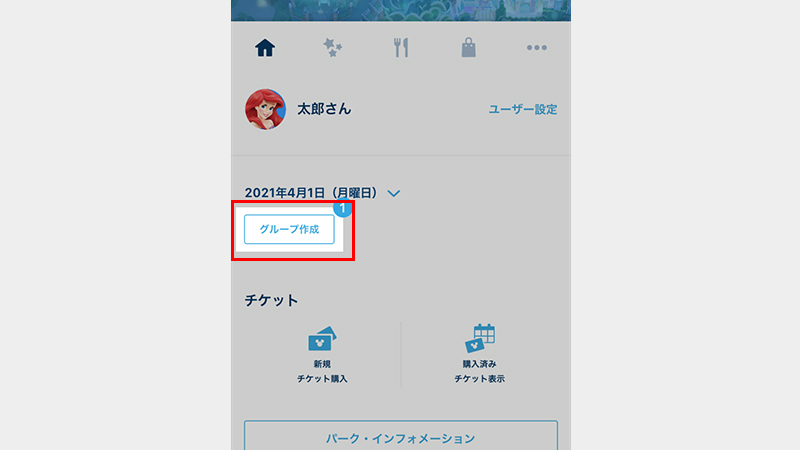
ディズニーチケットを友達に送る際に、もっともスムーズで失敗が少ないのがアプリの「グループ作成」機能を使う方法です。以前はブラウザからメールで送る機能もありましたが、現在はアプリ内でのグループ共有が主流になっています。ここ、初めての方だと「どこにボタンがあるの?」と迷いがちなポイントですよね。
まず、チケットを購入した代表者の方がディズニー公式アプリを開きます。ホーム画面(お城のアイコンのタブ)を表示すると、購入済みのパークチケットの下あたりに「グループ作成」という青い文字のボタン(上図)が出てきます。これをタップするのがスタートです。すると、メンバー招待の画面に切り替わるので、一番下にある「メンバーを招待」というボタンを押してくださいね。
そうすると、スマホに入っているLINEやメール、メッセージなどのアプリが立ち上がります。一番手軽なのはやっぱりLINEかなと思います。送りたい友達とのトークルームを選んで送信すると、専用の招待URLが相手に届きますよ。
このURLは、言わば「チケットが入っているお部屋への招待状」のようなものです。これを受け取った友達がURLをタップすることで、同じグループに参加できるようになります。
グループ作成の豆知識
- 招待URLの有効期限は発行から10日間です。早めに送っておきましょう!
- 一つのグループには自分を含めて最大20人まで参加できます。
- グループ作成ができるのは、チケットの指定入園日当日まで。事前の準備がおすすめです。
グループを作成するタイミングですが、当日ゲートの前でバタバタするのは大変なので、前日までには済ませておくのが安心ですよ。特に大人数で行く場合は、誰が参加したかを代表者がアプリ上で確認できるので、点呼代わりにもなって便利かなと思います。
もし、お泊まりで2日間パークに行くなら、1日目と2日目それぞれでグループを作る必要があるので、そこだけ注意してくださいね。招待する側の操作自体はとっても簡単なので、まずは気軽に「グループ作成」ボタンをポチッとしてみてください。
(参照:東京ディズニーリゾート公式「グループ作成機能について」)
招待された友達側のチケット受け取り方とログイン
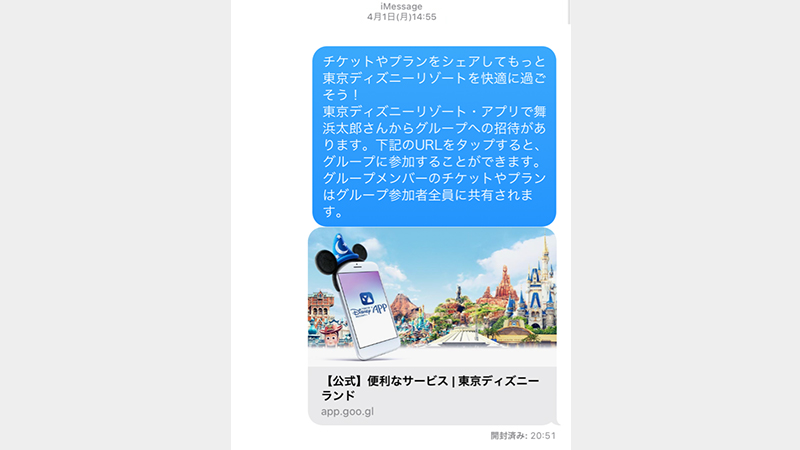
次に、招待URLを受け取った友達側の操作について詳しくお話ししますね。「URLが届いたけど、これを押せばいいの?」と不安になっている友達がいたら、優しく教えてあげてください。
実は、受け取り側にはいくつか「事前にやっておくべきこと」があるんです。ここを飛ばしてしまうと、せっかくのURLがうまく開かない原因になっちゃいます。
まず、友達のスマホに「東京ディズニーリゾート・アプリ」がインストールされていることが大前提です。まだ持っていない友達には、先にダウンロードしておいてもらいましょう。
そしてもう一つ大事なのが、「ディズニーアカウント」への登録とログインです。チケットを受け取って自分のアプリに表示させるには、自分専用のアカウントが必要なんですね。アカウントがないままURLを押すと、ログイン画面で止まってしまって「どうすればいいの?」と焦ってしまうかもしれません。
友達に伝えておきたいチェックリスト
- 最新版のディズニーアプリをダウンロードした?
- ディズニーアカウントのIDとパスワードは分かる?
- アプリにログインした状態でURLを開いた?
準備ができたら、LINEなどで届いたURLをタップします。すると自動的にアプリが起動して、「グループに参加しますか?」という確認画面が出てきます。「はい」や「参加する」を選べば完了!これで、代表者が持っているチケットが友達のアプリにも共有されます。自分のスマホの「チケット表示」を確認して、二次元コードが出てきたら大成功ですよ。
よくあるトラブルとして、「URLを押してもブラウザが開くだけでアプリが起動しない」ということがあります。そんな時は、ブラウザの画面上部に出てくる「アプリで開く」というバナーをタップするか、URLを長押しして「アプリで開く」を選択してみてくださいね。
一度グループに入ってしまえば、あとは当日スマホを持ってゲートに行くだけ。とってもワクワクしますよね!
アプリにチケットが表示されない原因と解決策

「グループに入ったはずなのに、チケットが出てこない!」というトラブル、実は意外と多いんです。現地でこれに直面すると「入園できないかも…」と青ざめてしまうかもしれませんが、落ち着いて対処すれば大丈夫ですよ。解決策はいくつかあるので、順番に試してみましょう。
一番に疑うべきは、「情報の更新」です。ディズニーのアプリはリアルタイムで情報をやり取りしていますが、通信環境によっては画面が古い情報のまま止まっていることがあるんです。そんな時は、アプリのホーム画面の右下にある、矢印がくるっと回っているマーク(更新ボタン)をタップしてみてください。これで最新の情報が読み込まれて、チケットがパッと現れることがよくありますよ。
それでもダメな場合は、一度アプリを完全に閉じて、もう一度立ち上げ直してみてくださいね。
表示されない時のチェックポイント
- アカウントの不一致
→チケットを買った時のアカウントと、今アプリに入っているアカウントが同じか確認しましょう。 - 通信制限
→ギガが足りなくて読み込みが遅くなっているかも?パーク周辺のWi-Fiや、安定した回線を探してみてください。 - アプリのバージョン
→古いバージョンのままだと不具合が起きやすいです。App StoreやGoogle Playで更新がないかチェック!
また、意外と見落としがちなのが「グループの有効期限」です。招待URLを送ってから10日以上経ってしまうと、そのURLは無効になってしまいます。その場合は、代表者の方にもう一度「メンバーを招待」から新しいURLを発行して送ってもらいましょう。
また、当日になってから「やっぱりチケットが表示されない!」となった場合は、パークの入り口付近にいるキャストさんに相談してみてください。チケットの購入履歴やメールの控えがあれば、親切にサポートしてくれますよ。
アプリがチケットが表示されない原因や対処法については、別記事「【完全ガイド】ディズニーアプリにチケット表示されない原因と対処法」で詳しく解説しています。パークに遊びに行く前にチェックしておくと、万が一トラブルにあった時でも、冷静に対処できるようになりますよ。
スタンバイパスやDPAを共有できるメリット
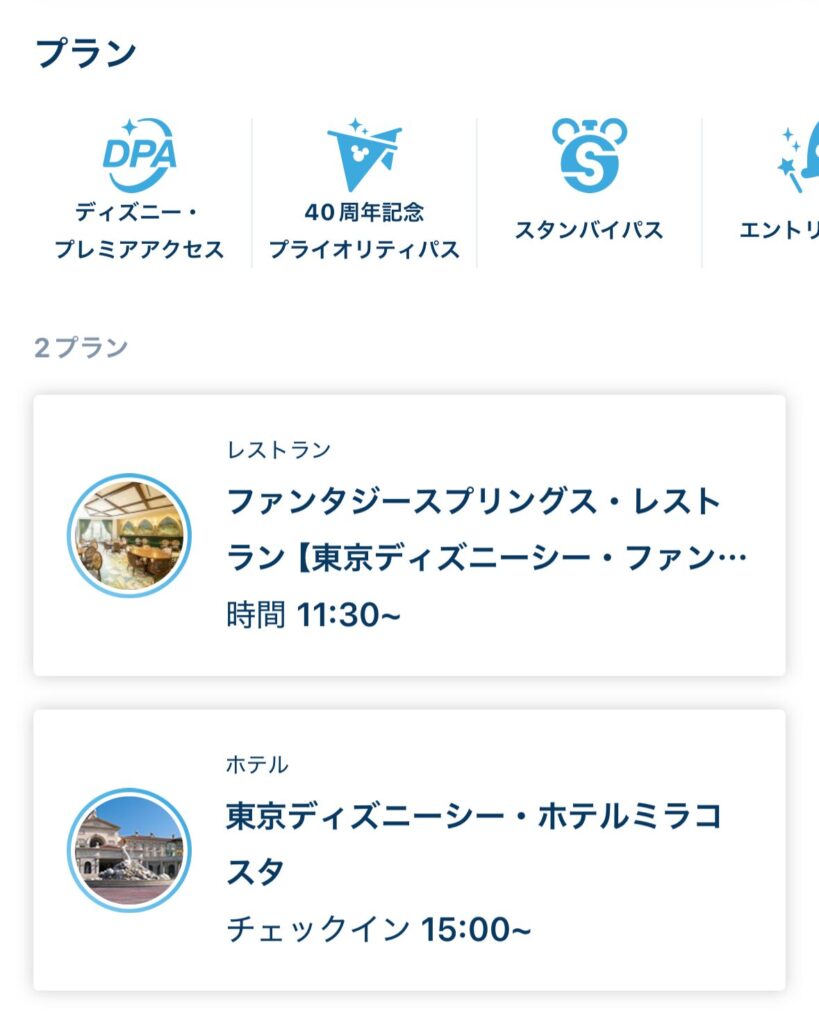
ディズニーチケットを友達に送る手段として「グループ作成」をおすすめする理由は、単にチケットを渡せるからだけではないんです。入園した後の「パーク体験が劇的にスムーズになるから」なんですね!ここがグループ機能の本当の凄さなんです。
今のパークでは、人気アトラクションに乗るための「スタンバイパス」や、短い待ち時間で楽しめる「ディズニー・プレミアアクセス(DPA)」の取得が欠かせません。もしグループを組んでいないと、一人一人が自分のスマホでバラバラに取得操作をすることになります。
そうすると「私だけ取れたけど、友達はエラーで取れなかった…」なんて悲しいことになりかねません。でも、グループを組んでいれば、代表者が全員分のパスを一度の操作でまとめて取ることができるんです。これなら、グループ全員で同じ時間にアトラクションを楽しめますよね。
| 機能名 | グループ共有のメリット |
|---|---|
| スタンバイパス | 代表者が一括取得できるので、全員で一緒に並べる! |
| プレミアアクセス(DPA) | 支払いをまとめて行い、同じ利用時間の枠を確保できる! |
| エントリー受付(抽選) | ショーの抽選を全員分まとめて行い、合否を共有できる! |
| モバイルオーダー | 注文状況を共有でき、受け取り時間の管理がしやすい! |
また、ショーの抽選(エントリー受付)も、グループ全員を選択して一気にボタンを押せます。当たった時の喜びをその場で分かち合えるのは、グループ機能ならではの醍醐味かなと思います。
さらに、お土産を買うときの「オンラインショッピング」でも、チケット情報が共有されているので、各自のスマホからすぐにお買い物を始められますよ。パーク内のレストランの予約(プライオリティ・シーティング)も、グループ全員の予定として表示されるので、「次どこに行くんだっけ?」と迷うことがなくなります。
「みんなの予定が一つにまとまる安心感」は、一度体験すると手放せません。ぜひ、グループ機能をフル活用して、効率よく、そして楽しくパークを攻略しちゃいましょう!

スマホなしの子供や同行者が入園する際のやり方
「子供がまだ小さいからスマホを持っていないんだけど、チケットはどうすればいい?」というお悩み、パパさんママさんからよくお聞きします。結論から言うと、スマホを持っていない方の分は、代表者のスマホ1台に全部入れたままで大丈夫ですよ!無理に別の端末に送る必要はありません。
入園ゲートを通る時は、代表者の方が自分のアプリに人数分のチケット(二次元コード)を表示させます。まず一人目のコードを表示して機械にかざし、お子さんを通します。次に画面を横にシュッとスライドさせると、二人目のコードが出てくるので、それをかざして二人目を通す…という手順を繰り返せばOKです。最後に代表者の方が自分の分をかざして入園すれば、全員無事に入園完了です。とっても簡単ですよね。
スマホがない同行者がいる時のコツ
- 代表者の充電は万全に
→全員分のチケットとパスを管理するので、電池の減りが早いです。モバイルバッテリーは必須! - 紙の予備を用意する
→念のため、ブラウザから二次元コードを表示して印刷した紙を持っておくと、スマホが壊れた時などに安心です。 - 迷子対策
→お子さんが別行動をすることはないと思いますが、万が一に備え、代表者の連絡先を書いたメモを持たせておくと良いですね。
また、入園した後のパス取得やショーの抽選も、代表者のスマホで全員分まとめて行えます。お子さんの分も一緒に選択して操作するだけなので、操作自体は大人だけのグループと変わりません。
もし、お子さんが少し大きくなって「自分でもアプリを使ってみたい!」となったら、おうちにある古いスマホをWi-Fiに繋いで使うこともできますが、基本的には親御さんが一括管理するのが一番ミスがなくて安心かなと思います。
家族みんなの笑顔のために、代表者の方はスマホの充電だけはしっかり100%にしておきましょうね!
ディズニーチケットを友達に送る際の注意点とコツ
チケットを無事に送れたら、次は当日の運用について考えておきましょう。ディズニーのシステムはとっても便利ですが、ちょっとしたルールを知らないと「えっ、そうなの?」と現場で驚いてしまうこともあるんです。特によく聞かれる「スクショは使えるの?」という疑問や、「別々に入園する場合」の注意点について、しっかり深掘りしていきますね。
二次元コードやスクショ転送のリスクと制限事項
「グループ作成とか、友達にアカウントを作ってもらうのが面倒だから、チケットのスクショを送るだけでいいかな?」と考える方もいるかもしれません。確かに、以前のパークではスクショでも入園できることが多かったのですが、今は「スクショでの運用は推奨されない」というのが公式なスタンスです。ここ、とっても大事なポイントなので詳しく解説しますね。
まず技術的な問題として、スマホの画面を撮影した「画像データ」だと、ゲートの読み取り機がうまく反応しないこともあるみたいです。
さらに、最近のデジタルチケットは不正転送防止のために、表示させてから一定時間でコードが新しくなるような仕組みが導入されることもあります。そうなると、数時間前に撮ったスクショでは「このチケットは無効です」とエラーが出てしまう恐れがあるんです。せっかくゲートまで来たのに入れないなんて、悲しすぎますよね。
スクショ運用の致命的なデメリット
もしスクショで入園できたとしても、その後のパーク体験でこんな不便があります。
結局、入園した後に友達のアプリにチケットを読み込ませる手間(スキャン作業)が発生するので、二度手間になってしまうんです。それなら最初からグループ作成をして、正しくチケットを共有しておくのが一番の近道ですよ。
「急がば回れ」の精神で、公式アプリを通じた共有を心がけましょう。スクショはあくまで「スマホが動かなくなった時の最後の手段」として、自分のフォルダに保存しておく程度にするのが賢い方法かなと思います。
ディズニーチケットのスクショ関連の情報は、別記事「ディズニーチケットのスクショはOK?失敗しない公式の入園ルール」にまとめていますので、よかったら参考にしてくださいね。
メンバーが別々に入園する場合の分配と準備

友達とのディズニー、楽しみすぎて「現地集合にしよう!」となることもありますよね。あるいは、仕事帰りや学校帰りの友達が後から合流するなんてケースもよくあります。
そんな時、「チケットを私が持っているけど、友達は一人で入れるの?」と不安になりますよね。安心してください、グループ作成が完了していれば、別々に入園することは可能ですよ!
ポイントは、入園する前に友達が自分のアプリで自分のチケットを表示できる状態にしておくことです。グループに参加していれば、友達のスマホにもちゃんと二次元コードが表示されます。友達はそれを使って、自分ひとりでゲートを通過して入園すればOKです。特にキャストさんに何かを説明する必要もありません。
ただし、ここで一つ大きな注意点があります。それは、「先に入園した人が、まだ外にいる人の分のパスを勝手に取ることはできない」というルールです。スタンバイパスやDPA、エントリー受付といったアプリの機能は、「そのチケットで実際に入園ゲートを通過したこと」が条件になっています。
なので、先に入ったあなたが「友達の分も今のうちに抽選しておこう!」と思っても、まだ外にいる友達の分は選択画面に出てこないか、エラーになってしまいます。人気のアトラクションのパスは早いもの勝ちなので、合流が遅れる友達がいる場合は、その子が「入園した瞬間に」パスを取るように役割分担をしておくと良いですよ。
より詳しい手順については、別記事「ディズニーチケットの分配方法は?アプリで送る手順や代理購入も解説」に詳しく書いているので、ぜひ事前に読んで予習しておいてくださいね。
ニックネーム登録で誰のチケットか見分ける方法
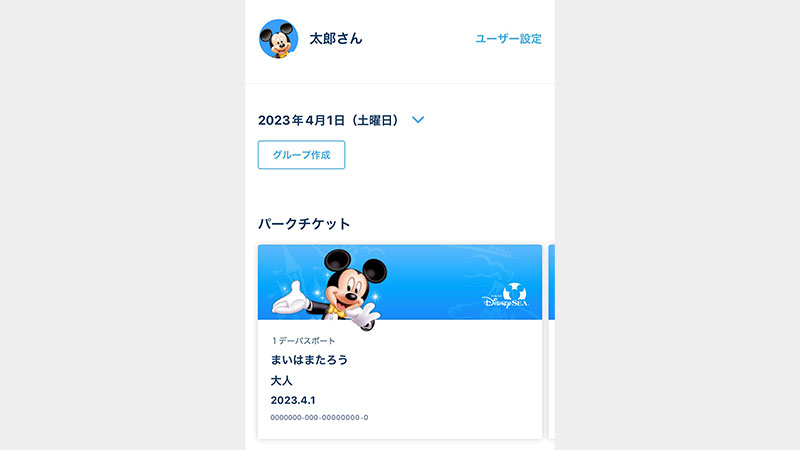
大人数のグループだったり、家族全員分のチケットを一つのスマホで管理していると、画面に同じような二次元コードが並んで「これ、誰のチケットだっけ?」と混乱してしまうことがあります。そんな時にぜひ使ってほしいのが、「ニックネーム登録」の機能です。これ、実は管理画面から簡単に設定できるんですよ。
設定方法は簡単です。アプリのチケット表示画面で、各チケットの横にある「ニックネーム」という項目をタップします。そこに「かおる」「パパ」「〇〇ちゃん」など、本名でもあだ名でもいいので名前を入力して保存してください。
すると、チケット一覧画面にその名前が表示されるようになります。これだけのことで、入園時に誰から順番にコードをかざせばいいか迷わなくなりますし、友達に送る際も「間違えてパパの分を送っちゃった!」というミスを防げますよ。
ニックネーム活用のおすすめ例
- 家族なら
→「パパ」「ママ」「お姉ちゃん」など、呼んでいる名前で! - 友達グループなら
→下の名前や、LINEの名前と同じにしておくと送り間違いがない!
このニックネームは、グループ共有した相手のスマホ画面にもそのまま反映されます。なので、受け取った友達も「これは自分のチケットだ」とすぐに確信が持てるので、安心感が増すんですよね。ちょっとしたひと手間ですが、こういう細かい準備が当日のスムーズな運営に繋がるかなと思います。
払い戻しや購入者が行かない場合の重要ルール

人生、何が起こるか分かりません。「チケットを人数分買ったのに、私自身が熱を出して行けなくなっちゃった!」なんていう、悲しいアクシデントが起きることもありますよね。そんな時、自分が買ったチケットを友達に託して、自分抜きで楽しんでもらうことはできるのでしょうか?答えは「イエス」です。購入者がいなくても、チケットを正しく送っていれば友達だけで入園できますよ。
やり方は通常と同じで、アプリでグループを作成して、行く予定の友達を招待するだけです。招待URLを送って、友達がグループに参加したことを確認できれば、あなたの役割は完了です。友達はあなたの代わりにパークを思いっきり楽しむことができます。
ただし、ここで絶対にやってはいけないことがあります。それは、「自分がパークに行かないからといって、アプリからグループを削除したり退会したりすること」です。購入者(ホスト)がグループから抜けてしまうと、共有していたチケット情報が友達の画面からも消えてしまう可能性があるんです。自分は行けなくても、当日が終わるまではグループの「主」として居座り続けるのが、友達にチケットを無事に届けるための鉄則ですよ。
トラブル防止のためのルール確認
- 購入者は、行けなくてもグループを抜けない(削除しない)こと。
- チケットの「所有権」自体は購入者のアカウントに紐付いたまま。
- チケットの日付変更などは、購入者のアカウントからしか操作できません。
また、もしチケットが余ってしまって「払い戻し」をしたい場合ですが、現在のディズニーチケットは、お客様都合による払い戻しは原則としてできません。
その代わりに、有効期限内であれば「日付変更」が可能です。行けなくなった日の分を別の日にスライドさせて、またの機会に楽しむのが一番無駄がないかなと思います。
チケットの変更に関する細かいルールは、別記事「チケット変更・払い戻しの最新ガイド」で詳しく解説しているので、もしもの時は慌てずにチェックしてみてくださいね。
まとめ:ディズニーチケットを友達に送る方法を総括
最後にもう一度、特に大切なポイントをギュッとまとめておきますね。これさえ覚えておけば、当日はもう安心ですよ。
一番の近道は、「公式アプリでグループを作ってLINEでURLを送る」ことです。これが、チケットだけでなくパスや予約も共有できる最強の方法です。
送る側は前日までにグループ作成を、受け取る側はアプリのログインを済ませておきましょう。スマホがないお子さんの分は、代表者がゲートでまとめて提示すれば大丈夫。
そして、スクショはあくまで予備に留めて、アプリの機能をフル活用してくださいね。ニックネームをつけておけば、誰のチケットか一目瞭然でミスも防げます。
もし操作で迷ったら、この記事をもう一度読み返したり、現地のキャストさんに相談したりしてみてください。皆さんのパークでの一日が、キラキラ輝く素敵なものになりますように!
本記事の情報は記事執筆時のものです。最新情報については、必ず東京ディズニーリゾート公式サイトや公式アプリ、各種公式サイトでチェックしてくださいね。