こんにちは。Disney Magic Navi、管理人の「かおる」です。
友人や家族とディズニーに行く計画を立てている時、チケットをまとめて買うか、別々に購入するか迷うことってありますよね。別々に購入してしまうと、一緒に入園できなかったり、スタンバイパスやショーの抽選がバラバラになってしまったりするのではないかと不安になる方も多いのではないでしょうか。
そこでこの記事では、ディズニーチケットを別々に購入した場合のメリットやデメリット、そして必須となるアプリのグループ機能の使い方について解説します。グループ作成における注意点や、万が一グループができない時の対処法もしっかりお伝えしますね。
この記事を読めば、チケットを別々に用意しても、当日はまるで一括購入したかのようにスムーズにパークを楽しめるようになりますよ。しっかり準備をして、安心して当日を迎えましょう。
この記事で分かること
- チケットを別々に購入するメリットとデメリットがわかります
- アプリを使った「グループ作成」の具体的な手順が理解できます
- グループ作成時の注意点やトラブル対処法を学べます
- スタンバイパスや抽選などをグループで共有する方法がわかります
ディズニーチケットを別々に購入するメリットとデメリット
ディズニーに行くメンバーが決まったら、最初に直面するのが「チケットどうする?」問題ですよね。「代表者がまとめて買ったほうがいいのかな?」「でも、全員分のお金を立て替えるのはちょっと大変かも…」と悩む方も多いはずです。
結論から言うと、チケットは別々に購入しても全く問題ありません。むしろ、最近のパーク事情を考えると、別々に購入することのメリットの方が大きい場面もたくさんあるんです。もちろん、気をつけるべきデメリットもありますが、それを解消する方法もしっかり用意されています。
ここでは、チケットを別々に購入することの「実際のところどうなの?」という良し悪しと、その解決策について、私の経験も交えながら詳しくお話ししていきますね。
別々購入のメリットは金銭管理と変更の柔軟性

まず、チケットを別々に購入することの最大のメリットについて深掘りしていきましょう。私が特に「これは楽だな」と感じるのは、なんといっても「金銭的なやり取りのストレスがゼロになること」です。
今のディズニーチケットは、日によって価格が変わりますが、大人1枚で1万円近くすることもありますよね。もし4人家族や友人の分を代表者がまとめて購入すると、それだけで4万円近い出費になります。クレジットカードの決済額がいきなり跳ね上がるので、ちょっとドキッとしちゃいますよね。
さらに面倒なのが、その後の「集金」です。 「あとでPayPayで送るね!」と言ってくれても、送金上限に引っかかってしまったり、なかなか送ってこない友人に「まだかな…?」とモヤモヤしたり。現金で集めるにしても、「ごめん、細かいのがないから崩して!」なんてやり取りで時間がかかることもよくある話です。
その点、別々に購入すれば、各自が自分のクレジットカードやスマホ決済を使えます。これは単に手間が減るだけでなく、それぞれの「ポイ活」にもメリットがあるんです。
各自で購入するメリット
- ポイント還元
→楽天カード派、dカード派、PayPay派など、それぞれがメインで使っている決済手段のポイントを貯められます。 - 決済エラーのリスク分散
→まとめて決済しようとすると、高額決済としてカード会社のセキュリティロックがかかりやすいですが、1枚ずつならそのリスクも減らせます。 - 気まずさゼロ
→お金の貸し借りが一切発生しないので、人間関係もクリーンなまま楽しめます!
そしてもう一つ、見逃せない大きなメリットが「変更の柔軟性」です。
計画していた日に、急な仕事が入ったり、お子さんが熱を出してしまったりすることってありますよね。 もし代表者が一括で購入していた場合、チケットのシステムによっては「購入したチケット全部を一度キャンセルして、買い直す」といった複雑な手続きが必要になるケースや、変更操作を代表者にお願いしなきゃいけないという手間が発生します。
でも、別々に購入していれば、行けなくなった人だけが自分のアプリで日付変更を行えばいいんです。他のメンバーは予定通りパークに行けますし、チケットの手続きで誰かに迷惑をかけることもありません。
「自分のチケットは自分で管理する」というのは、実はトラブルを避けるための賢いリスク分散術なんですよね。
もしチケットの日付変更について「手数料はかかるの?」「いつまで変更できるの?」と詳しく知りたい場合は、記事「ディズニーチケットの日付変更はいつまで?変更方法や手数料、有効期限を解説」で解説していますので、ぜひチェックしてみてください。
同期忘れのリスクなど別々購入のデメリット

一方で、別々に購入することには明確なデメリットも存在します。ここを理解しておかないと、当日パークに入ってから「えっ、嘘でしょ…」と青ざめることになってしまいます。
最大のデメリットは、チケットを買ったまま何もしなければ「システム上は全く関係のない他人同士として扱われる」という点です。
私たちは「一緒に行く仲間」だと思っていても、ディズニーのシステムから見れば「たまたま同じ日にチケットを買っただけの人たち」なんです。この状態のまま入園してしまうと、次のような悲しいトラブルが起きます。
1. ショーの抽選(エントリー受付)が一緒にできない
人気のショーを見るための抽選は、チケットごとに当落が決まります。別々のまま抽選すると、「私は当たったけど、友達はハズレてしまった」という事態が起こります。 「せっかくだから見といでよ!」と言われても、自分だけ楽しむのはなんだか申し訳ないですし、結局見るのを諦める…なんてことになりかねません。
2. 運良く当たっても席が離れ離れ
奇跡的に全員が個別の抽選で当選したとしても、システムは「他人」だと認識しているので、席が隣同士になることはまずありません。「1階席の右端」と「2階席の左端」なんて離れ方をすることだって普通にあります。
3. パス取得のタイムラグによる「悲劇」
これが一番怖いかもしれません。アトラクションの列に早く並ぶための「DPA(有料パス)」や「スタンバイパス」は、人気の日だと数秒で売り切れることがあります。
「せーの!」で各自が自分のスマホで取得ボタンを押したとしても、通信速度や指の動きのわずかな差で、「AちゃんとBちゃんは取れたけど、Cちゃんだけ『発行終了』のエラーが出た!」ということが現実に起こります。
こうなると、Cちゃんだけアトラクションに乗れない、もしくはCちゃんだけ何時間も並んで待つ…という、想像するだけで悲しくなるような状況になってしまいます。
このように、別々購入にはリスクが潜んでいるんです。でも、安心してください。次の章で紹介する方法を使えば、このデメリットは完全に消し去ることができます!
アプリのグループ機能を使えば問題解決

「えっ、デメリットの話を聞いたら怖くなってきた…やっぱりまとめて買ったほうがいいのかな?」と不安になったあなた。大丈夫ですよ、安心してください。
ディズニー公式アプリには、そんな「別々購入の不安」を一発で解決してくれる神機能が搭載されています。それが「グループ作成」という機能です。
この機能は、簡単に言えば「別々のスマホに入っているチケットを、アプリ上で仮想的にひとまとめにする」機能です。
イメージとしては、それぞれのチケットをデジタルの「紐」で結んであげるような感じです。これを行うことで、チケットの支払いや持ち主は別々のままでも、ディズニーのシステムに対して「私たちは一緒のグループですよ!」と宣言することができるようになります。
グループ作成をすると変わること
グループを作成すると、以下のような「いいとこ取り」の状態になります。
| 項目 | グループ作成前 | グループ作成後 |
|---|---|---|
| チケットの支払い | 各自でバラバラ | 各自でバラバラ(メリット維持!) |
| 入園手続き | 各自のスマホで | 各自のスマホでOK |
| パス取得・抽選 | バラバラ(危険) | 代表者が一括操作(安心!) |
| レストラン予約 | 予約者しか見えない | 全員のアプリに表示される |
つまり、「購入(決済)は別々で気楽に、パーク内での行動(管理)は一緒で便利に」という、理想的な状態を作れるんです。これを活用しない手はありませんよね。
この「グループ作成」機能は、チケットを購入した直後から利用可能です。つまり、パークに行く何日も前からグループを作って準備しておくことができます。「当日の朝にやればいいや」と思っているとバタバタしてしまうので、チケットを買ったらすぐにグループを作ってしまうのが私のおすすめです。
簡単解説!ディズニーアプリのグループの作成方法
では、実際にどうやってグループを作るのか、そのグループの作成方法を画面のイメージと一緒に詳しく解説していきますね。操作自体はとっても簡単で、3分もあれば終わりますよ。
まず前提として、グループを作るメンバー全員が「東京ディズニーリゾート・アプリ」をスマホにインストールし、ディズニーアカウント(MyDisney)にログインしている必要があります。まだの方は、まずそこから準備してくださいね。
グループ作成の4ステップ
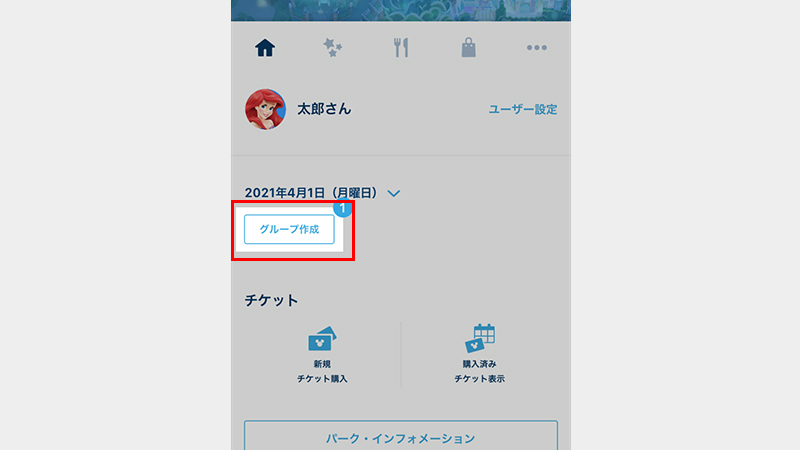
代表者(ホスト)がやること
- アプリで「グループ作成」をタップ
アプリを開くと、ホーム画面に「グループ作成」というボタンがあります(チケットやプランがある場合のみ表示されます)。これをタップします。 - 招待方法を選ぶ
次の画面で「メンバーを招待」ボタンを押すと、招待用のURLを送る方法が選べます。「LINE」や「メール」、あるいは「AirDrop(iPhone同士)」などが選べますが、普段連絡を取り合っているLINEを使うのが一番手軽でおすすめです。 - URLを送信する
LINEが立ち上がるので、一緒に行くメンバーのトークルーム(またはグループLINE)を選んで、招待URLを送信します。
招待された人(ゲスト)がやること
- URLをタップして参加
送られてきたLINEのメッセージにあるURLをタップします。すると自動的にディズニーアプリが起動し、「グループに参加しますか?」という画面が出るので「参加する」を選びます。
たったこれだけで完了です!
成功したか確認する方法
グループ作成がうまくいったかどうかは、アプリのホーム画面を見ればすぐにわかります。
- 自分のアプリ画面に、友達のチケットが表示されている。
- 「グループ」のメンバー一覧に、全員のニックネーム(アイコン)が並んでいる(下図)。
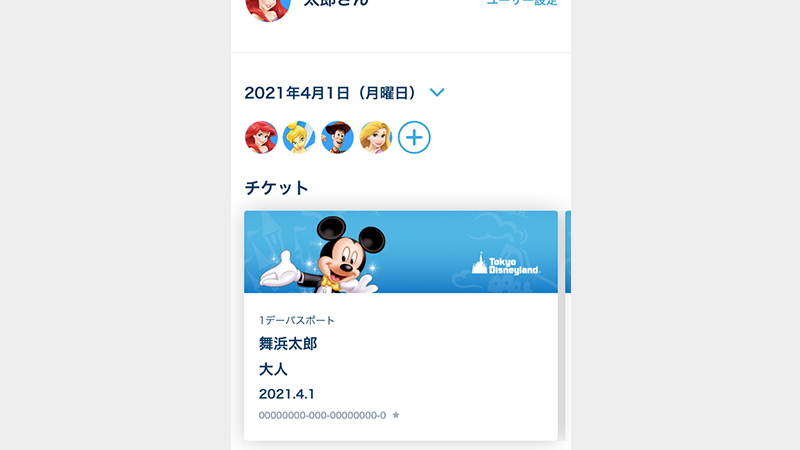
この状態になっていれば成功です。「自分のスマホに友達のチケットが表示された!」と確認できれば、当日の準備はバッチリですよ。
ちなみに、この操作は誰か一人が「代表」として行えばOKです。みんなで一斉にグループ作成ボタンを押す必要はありません。一番アプリの操作に慣れている人がリーダーになって招待を送ってあげるとスムーズですね。
(出典:東京ディズニーリゾート公式サイト『グループを作成する(チケットやプランの共有)』)

事前に確認したいグループ作成時の注意点

とっても便利なグループ機能ですが、いくつか知っておかないと「あれ?できない!」と焦ってしまうグループ作成 注意点があります。当日パニックにならないように、今のうちにチェックしておきましょう。
1. 「1日1グループ」の鉄則
ディズニーのアプリでは、1つのアカウントが参加できるのは「1日につき1つのグループだけ」というルールがあります。
例えば、午前中はAちゃんたちと遊んで、夕方からはBくんたちと合流する…といった場合でも、同時に2つのグループに所属することはできません。もし別のグループに参加したい場合は、一度今のグループから完全に抜ける必要があります。これ、意外と知らない方が多いので気をつけてくださいね。
2. 入園日が同じチケットであること
当たり前のことかもしれませんが、グループを作成するには「同じ日のチケット」を持っている必要があります。「私は10日のチケット、友達は11日のチケット」を持っている状態では、同じグループを作ってプランを共有することはできません。
3. チケットがアプリに表示されていること
グループ機能を使う大前提として、アプリ上にチケットが存在している必要があります。
- 公式サイトでオンライン購入した場合
→自動的に表示されるので問題ありません。 - コンビニや旅行代理店で買った紙チケットの場合
→そのままではアプリに出てきません。アプリの「スキャン」機能を使って、紙チケットの二次元コードを読み込んでおく必要があります。
4. サプライズ計画中の人は要注意!
これは機能的な制限ではないのですが、人間関係的な注意点です(笑)。
グループを作成すると、その瞬間からメンバー全員のアプリに、取得したパスや予約したレストランの情報がフルオープンになります。
もしあなたが、「こっそり素敵なレストランを予約して、当日みんなを驚かせよう!」と計画していたとします。でも、入園の数日前にグループを作ってしまうと、メンバーのアプリのプラン欄にバッチリ「〇〇レストラン 18:00予約」と表示されてしまいます。
「えっ、こんないい店予約してくれてたの!?」と事前にバレてしまうので、もしサプライズをしたいなら、グループ招待を送るタイミングを当日の入園直前にするなど、工夫が必要です。
これらの注意点さえ押さえておけば、グループ機能はあなたのパーク体験を何倍も快適にしてくれる最強のツールになりますよ。
ディズニーチケットを別々に購入した後の攻略法と対処法
無事にグループを作成して、チケットの準備は整いましたね!でも、本当の勝負はパークに入ってからです。
「グループを作ったけど、実際のパス取得はどうやるの?」「別行動する時はどうすればいいの?」といった、当日現場で直面する疑問について、ここからは具体的な攻略法を解説していきます。ここをしっかり読んでおけば、当日はスマホ操作に迷うことなく、アトラクションやショーを全力で楽しむことに集中できますよ!
グループでのスタンバイパスやDPA取得手順
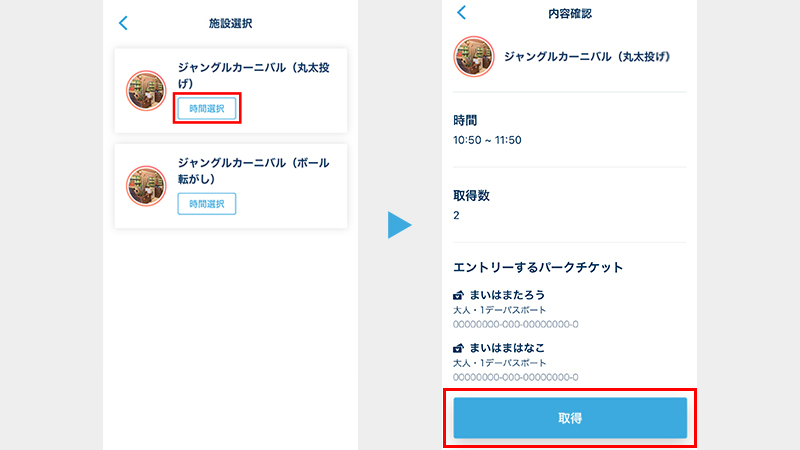
最近のディズニーランドやディズニーシーで、人気アトラクションに乗るために欠かせないのが「スタンバイパス(無料の整理券)」や、待ち時間を短縮できる「DPA(ディズニー・プレミアアクセス/有料)」です。
これらを取得する時こそ、グループ機能の本領発揮です。別々にチケットを買っていても、グループさえ組んでいれば、代表者1人がまとめて操作するだけで全員分のパスを一気に確保できるんです。
失敗しないパス取得の具体的な手順
当日の入園ゲートを通った直後、みんなで立ち止まって以下の操作を行います。
パス取得の具体的な手順
- アプリの「プラン」から取得ボタンをタップ
「スタンバイパス」や「ディズニー・プレミアアクセス」など、取りたいパスのメニューを選択します。 - アトラクションと時間を選択
乗りたいアトラクションと、希望の時間帯を選びます。 - 【超重要】チケット選択画面
ここで、グループメンバー全員のチケットが表示されます。「すべて選択」にチェックが入っていることを必ず確認してください!
※もし特定の人だけ乗らない場合は、その人のチェックを外せばOKです。 - 確定・購入
内容を確認して確定します。DPA(有料)の場合は、代表者のクレジットカードなどでまとめて決済します。
なぜ「代表者一括」がおすすめなの?
もちろん、グループを組んでいても各自で取ることは可能です。でも、私は絶対に「誰か一人がまとめて取る」ことを強くおすすめします。
その理由は「通信エラーのリスク」です。
朝の入園直後はアクセスが集中して、アプリが繋がりにくくなることがあります。もし各自で操作していると、「Aさんは取れたけど、Bさんのスマホだけ読み込み中で固まってしまい、繋がった時にはもう売り切れていた…」なんてことが起こり得ます。
一人が操作すれば、その端末さえ繋がれば全員分確保できますし、もしダメでも全員一緒に「残念!」となるので、グループ内で不公平感が生まれません。
DPAは有料なので、代表者が立て替えることになります。パークでの待ち時間などに、「さっきのDPA代、PayPayで送るね!」と精算しちゃいましょう。チケット代全額(1万円)を立て替えるのは大変でも、パス代(2,000円程度)なら立て替えるハードルも低いですよね。
エントリー受付やショーの抽選も一括で可能
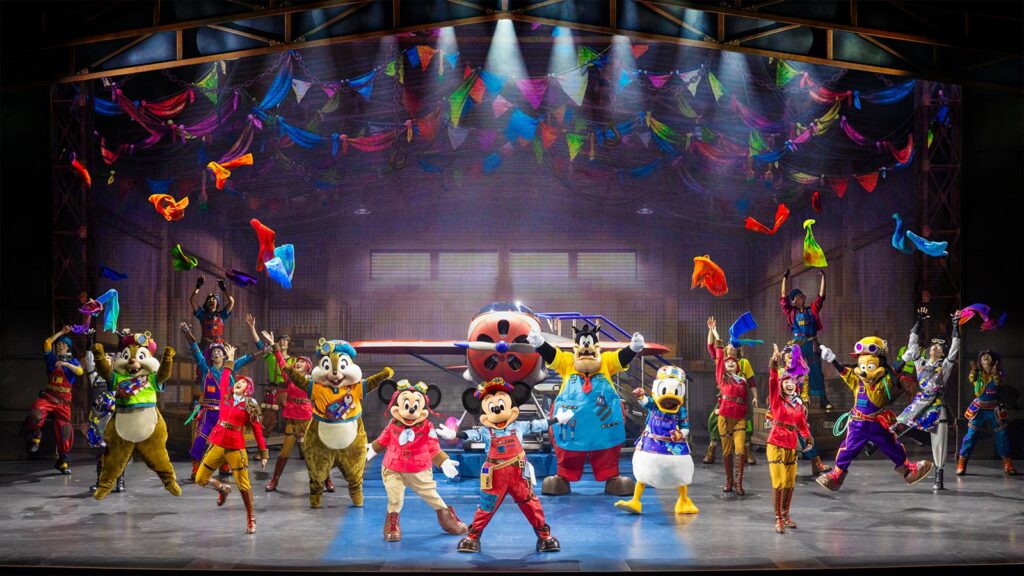
「ドリームス・テイク・フライト」「ミッキーのマジカルミュージックワールド」などの人気ショーを見るための抽選(エントリー受付)も、グループ機能を使えば一括で行えます。
ここでもポイントは「チケット選択画面で全員分にチェックを入れること」です。
こうすることで、システムは「この4人は一心同体!」と認識して抽選を行ってくれます。結果は、「全員当選」か「全員落選」かの二択になります。「誰かだけ外れる」という悲しい展開を防げるのは本当に大きいです。
もし当選したら?座席はどうなる?
グループで一括エントリーして当選した場合、自動的に割り当てられる座席は、基本的に連番(隣同士)になります。 (※例外として、端の席などでどうしても並び席が取れない場合は、前後や通路を挟んだ席になることも稀にありますが、基本的には一緒のエリアになります)
ドキドキの結果発表画面を、みんなで一つのスマホを覗き込みながら「せーの!」で見る瞬間は、ディズニーの中でも特に盛り上がるハイライトの一つですよ!
レストラン予約やプライオリティパスの共有

アトラクションだけでなく、パークでの食事や、懐かしのファストパスのような機能「40周年記念プライオリティパス(無料)」も、グループ機能で快適にシェアできます。
レストラン予約(プライオリティ・シーティング)の共有
誰か一人が頑張って争奪戦を勝ち抜き、レストランの予約を取ってくれたとします。 グループを作成していれば、その予約情報は、何も操作しなくても自動的にメンバー全員のアプリの「プラン」画面に反映されます。
「あれ?レストランって何時からだっけ?」「場所どこだっけ?」 そんな時、わざわざ予約してくれた友人にLINEで聞かなくても、自分の手元のスマホを見れば一目瞭然です。 これ、地味な機能に見えますが、広いパーク内での行動効率が劇的に良くなるので、実際に使うと感動しますよ。
別行動中のキャンセル拾いも共有できる
例えば、パーク内で「お土産チーム」と「アトラクションチーム」に分かれて別行動している時。 お土産チームの誰かが、スマホをポチポチして「あ!レストランの空きが出たから予約取っちゃった!」とキャンセル拾いに成功したとします。
すると、離れた場所にいるアトラクションチームのスマホにも、即座にその予約情報が表示されます。 「おっ、18時からレストラン取ってくれたみたい!じゃあその時間に合わせて集合しよう」 といった感じで、言葉を交わさなくてもスケジュールの共有ができるんです。まるでトランシーバーを持っているみたいで便利ですよね。
子供やスマホなし同行者のチケット管理術

「私はアプリを使えるけど、一緒に行く子供はスマホを持っていない」「おじいちゃんはガラケーだからアプリが入らない」 そんなケースもよくありますよね。
チケットを別々に購入(あるいは親が代理購入)していても、スマホを持っていない同行者のチケット管理は簡単にできます。方法は「代表者のアプリにチケットを集約する」ことです。
ケース別の対応方法
| 同行者のチケットタイプ | 対処法 |
|---|---|
| 代表者がまとめて代理購入した場合 | 何もしなくてOKです。あなたのアプリに全員分が表示されているので、そのままパス取得や抽選に使えます。 |
| 別の家族(例:パパ)が購入した場合 | パパのアプリと、あなたのアプリで「グループ作成」をしてください。すると、パパが持っている子供のチケットも、あなたのアプリに共有表示されます。 |
| 紙チケット(名刺サイズ)の場合 | あなたのアプリの「スキャン」機能を起動し、紙チケットの二次元コードを読み込んでください。これでアプリ内にチケット情報が取り込まれ、グループ機能の対象になります。 |
こうしてチケットを自分のアプリに表示させておけば、スマホを持っていないお子さんの分のパス取得やショー抽選も、あなたのスマホ操作だけでまとめて行えます。
入園する時はどうする?
入園ゲートでは、あなたのスマホ画面をスワイプして、人数分のチケット(二次元コード)を順番に表示させ、一人ずつ「ピッ」とかざして通してあげれば大丈夫です。 キャストさんも慣れているので、「3名分ですね〜」とスムーズに対応してくれますよ。
アプリでグループ作成できない時の対処法

いざグループを作ろうとしたら、「招待URLを送ったのに、なぜかグループができない!」「エラーが出る!」と焦ってしまうことが稀にあります。 パーク入園直前にこうなるとパニックになりますよね。でも大丈夫、主な原因と対処法を知っていれば冷静に対応できます。
よくある原因と解決策を2つ紹介します。
原因①:過去のグループが残っている(一番多い!)
前に行った時のグループ情報や、試しに自分一人で作ってみたグループが残っていると、新しいグループに入れません。
対処法
アプリのホーム画面を見て、自分のアイコンの横に「+」マーク以外の何か(過去のメンバーなど)が表示されていないか確認してください。もしあれば、設定メニューから「グループから抜ける」を選択して、一度まっさらな状態に戻しましょう。
原因②:LINE等のブラウザの問題
Android端末などで多いのですが、LINEのトーク画面からURLを開くと、うまくアプリが起動しないことがあります。
対処法
招待URLをコピーして、ChromeやSafariなどの「標準ブラウザ」のアドレスバーに貼り付けて開いてみてください。これであっさり解決することが多いです。
もしアプリのエラーが頻発して、「そもそもチケットが表示されない!」など深刻なトラブルで困っている場合は、さらに詳しい対処法をまとめた記事「ディズニーアプリでチケットが表示されないエラーの対処法!購入できない時の解決策も」も参考にしてみてください。
まとめ:ディズニーチケットは別々に購入しても安心!
いかがでしたでしょうか。今回は「ディズニーチケット 別々に購入」というテーマで、不安を解消するためのグループ機能の活用法を中心にお話ししました。
結論として、チケットは別々に購入しても全く問題ありません!むしろ、金銭的な手間が省けるメリットの方が大きいくらいです。大切なのは、入園前に必ずアプリで「グループ作成」をしておくこと。これさえ忘れなければ、まるで一括購入したかのように、パスの取得やショーの抽選を全員一緒に楽しむことができます。
「別々に買うとバラバラになっちゃうかも…」という不安はもう必要ありません。便利なアプリの機能を使いこなして、大切な仲間と最高のパーク体験を作ってくださいね!
本記事の情報は記事執筆時のものです。最新情報については、必ず東京ディズニーリゾート公式サイトや公式アプリ、各種公式サイトでチェックしてくださいね。