こんにちは。Disney Magic Navi、管理人のかおるです。
ディズニーアプリで「エラーが発生しました」と表示されてしまい、今日のアプリ不具合の状況が気になっていたり、チケットがうまく表示されない、ディズニーアプリに接続できない、サーバーエラーが出てしまうなど、モヤモヤしている方も多いのではないでしょうか。
そこでこの記事では、ディズニーアプリに接続できない時やチケット表示がされないケース、「もう一度お試しください」と表示された時の考え方、時間をおいて対処した方がいい状況、そしてチケット購入まわりのトラブルまで、ディズニーアプリでよく見かけるエラーの原因と対処法を、できるだけ分かりやすく整理して紹介していきます。
この記事を読めば、ディズニーアプリで「エラーが発生しました」と出た時に、エラーが出る理由はどこにあるのかを落ち着いて切り分けられるようになり、どう動けばいいかがイメージしやすくなるはずです。大事なチケットのトラブルも、どのタイミングで何を確認すればいいかが見えてくると思うので、一緒に整理していきましょう。
この記事で分かること
- ディズニーアプリで多いエラーの種類と原因を理解できる
- サーバーエラーや通信トラブル時にやるべきことが具体的に分かる
- チケット購入・表示まわりのエラーを安全に解消するコツが分かる
- アプリが使えない場合でもパークを楽しむための動き方をイメージできる
ディズニーアプリ「エラーが発生しました」の原因
まずは、ディズニーアプリでエラーが発生しましたと表示された時に、「何が原因なのか?」をざっくり整理していきます。同じエラー文言でも、実は原因がまったく違うことも多いんですよね。今日だけ不具合が多い日なのか、自分のスマホ側の問題なのか、サーバー側なのかをざっくり切り分けられるようになると、その後の対処がかなり楽になりますよ。
アプリ不具合の今日の状況を確認
一番最初にやってほしいのは、「これは自分だけのトラブル?それとも、今日は全体的にアプリ不具合が起こっている?」という切り分けです。ここをちゃんと見ないまま、自分のスマホをひたすらいじってしまうと、サーバー側の障害だった…というパターンで時間だけが過ぎてしまうこともあります。
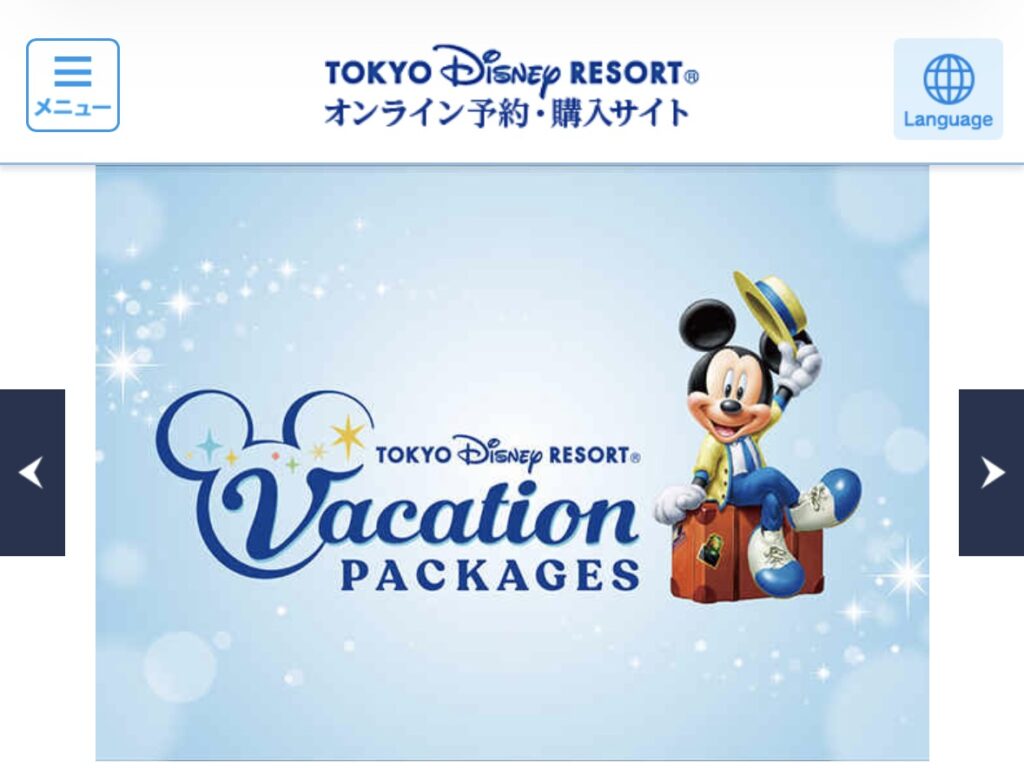
手順としては、まず東京ディズニーリゾート公式サイトのお知らせや、オンライン予約・購入サイトのヘルプ・インフォメーションをチェックしてみてください。アプリや予約サイトのメンテナンス、障害のお知らせが出ていないかがポイントです。アプリだけじゃなく、ブラウザからの予約ページも重い・開かない・タイムアウトするという場合は、あなたの端末というより全体的なアクセス集中やシステム側の不具合の可能性が高くなります。
次に、一緒に来ている家族や友達にも、同じタイミングでディズニーアプリを開いてみてもらいましょう。複数の端末で同じようにエラーが発生しましたと出るなら、やっぱりサーバー側の影響を疑った方が早いです。逆に、あなたのスマホだけが極端に読み込みが遅い、他のアプリやブラウザでも重い…という場合は、通信回線やスマホの状態を重点的に疑った方がいいですね。
最後に、
- 全体的な不具合っぽいのか
- 自分の環境の問題っぽいのか
を一度心の中でラベル付けしておくと、このあとご紹介する対処法も選びやすくなります。どちらか分からない時は、一度深呼吸して、公式のお知らせと周りの人の状況を確認するところから始めてみてくださいね。
エラーが出る理由は何か
次に、ディズニーアプリでエラーが発生しましたと表示される時に、どんなパターンの原因が多いのかをもう少し細かく見ていきます。エラーが出る理由は、ざっくり分けると次のようなグループに分かれます。「どのグループっぽいか」を見極めるだけでも、かなり動きやすくなりますよ。
エラーが出る主な理由
- 認証・ログインまわり
→ディズニーアカウントのログイン情報が古くなっている、セッションが切れている、アカウントを切り替えた直後 など - 通信環境の問題
→パーク内の通信が混雑している、Wi-Fiとモバイルデータの切り替えが頻繁に起きている、VPNを使っている - 端末設定・OS側の問題
→位置情報や通知の権限が足りない、OSやアプリのバージョンが古い、ストレージがほとんど空いていない - 決済・チケット関連
→クレジットカードの本人認証(3Dセキュア)で弾かれている、利用限度額やセキュリティロックに引っかかっている、チケットがちょうど売り切れた - サーバー側の高負荷・システムエラー
→開園直後やDPA販売開始直後など、アクセスが集中している時間帯に起こりやすい
特に多いのが通信環境の不安定さと認証セッションの不整合です。「さっきまで普通に使えていたのに、急にエラーが発生しましたと出た」というケースでは、アプリを一度終了して再起動し、必要に応じてログアウト→ログインし直すだけで復活することも本当に多いです。逆に、決済画面やチケット購入のタイミングでエラーが出る場合は、クレジットカード側のセキュリティチェックが原因になっていることもあります。
| エラーの場面 | 原因グループ | 最初に見るポイント |
|---|---|---|
| アプリ起動直後 | 通信環境 / サーバー負荷 | 他の人も同じか・公式のお知らせ |
| ログイン時 | 認証・ログイン | ID/パスワード・アカウントの重複 |
| チケット購入時 | 決済・チケット関連 | カード情報・3Dセキュア・残高 |
| DPA取得時 | サーバー負荷 / 通信 | 時間帯・混雑状況・通信の安定性 |
表のように「どの場面で」「どんなエラーが出たか」を思い出してみると、「あ、自分は決済系のエラーだな」「これは完全に通信っぽいな」と整理しやすくなります。原因を1つに決めつけてしまうと、見当違いな対処を繰り返してしまうこともあるので、「候補をいくつか持っておく」感覚で考えてみてください。
このあと、サーバーエラー・通信エラー・iPhone特有のトラブル・グループ利用ならではの問題…という感じで、もう少し具体的に見ていきますね。
ディズニーアプリに接続できないサーバーエラー
アプリを起動した瞬間や、チケット・DPAの画面を開こうとした時に、「サーバーエラー」「サーバーに接続できません」などのメッセージが出ることがあります。これは、あなたの操作が悪いというより、アプリとサーバーの間の通信がうまく成立していない状態です。「ドアをノックしているけれど、中が混みすぎていて開かない」みたいなイメージですね。
パークの開園直後や、DPA販売開始直後など、人が一斉にアクセスしがちな時間帯は、サーバーへのリクエストが一気に増えて処理が追いつかなくなることがあります。この時に同じボタンを連打してしまうと、さらにサーバーへの負荷が増えてしまい、結果的にエラーが長引く…という悪循環にはまりがちです。
- ブラウザで公式サイト(予約・購入ページなど)も重くなっていないか
- 一緒にいる家族・友達のスマホでも、同じタイミングでエラーが出ていないか
- パーク内の別の場所に移動しても同じ症状が続くかどうか
これらを確認して「どうも全体的に重そうだな」と感じたら、一度アプリを完全に終了し、5〜10分ほど時間をおいてから再度アクセスしてみてください。アプリを閉じる時は、ホーム画面に戻るだけでなく、タスク一覧からスワイプで完全終了させるのがポイントです。
サーバーエラーが出ている時に決済ボタンを何度も押してしまうと、タイミングによっては決済だけ通って画面だけエラーになるケースもゼロではありません。「ちゃんと押せたか不安…」という時は、カードの明細やメールの決済通知を必ずチェックしてから、もう一度操作するようにしてくださいね。お金が絡む部分なので、少し慎重すぎるくらいでちょうどいいと思います。
なお、システム側の状況やメンテナンス情報は、その日の運用状況によって変わることがあります。正確な情報は必ず東京ディズニーリゾート公式サイトの最新のお知らせで確認し、「これはシステム側の問題っぽい」と感じた時は、無理に何度も操作せずに、少し時間を置いてから再チャレンジする方が安全ですよ。
繋がらない!そんな時にiPhoneで確認すること
パークでよく聞くのが、「なぜかiPhoneだけ繋がらない…」「家では普通に使えていたのに、パークに来たら急にディズニーアプリが重くなった」という声です。ここでは、iPhoneをお使いのあなたに向けて、ディズニーアプリが繋がらない時に確認してほしいポイントを、順番にチェックリスト形式でまとめていきます。
通信まわりの基本チェック
まずは、かなり基本的だけど意外と見落としがちなポイントからです。
- 機内モードがオンになっていないか(オン→オフに切り替える)
- モバイルデータ通信がオフになっていないか(設定アプリの「モバイル通信」を確認)
- Wi-Fiとモバイルデータが頻繁に切り替わっていないか
- VPNアプリやセキュリティアプリが通信をブロックしていないか
特にパーク内の無料Wi-Fiを使っていると、「Wi-Fiのマークは出ているけれど、ログイン画面の承認が終わっていない」という状態になることがあります。この場合、実質的にはインターネットに繋がっていないので、一度Wi-Fiをオフにしてモバイルデータだけで試すのがおすすめです。
アプリとiOSの状態をチェック
通信まわりが問題なさそうなら、次はソフトウェア側を見ていきます。
- App Storeで東京ディズニーリゾートアプリにアップデートが出ていないか
- iOSのアップデートがたまっていないか(古いままだと不具合が出ることも)
- 本体ストレージの空き容量が極端に少なくなっていないか
ストレージがギリギリだと、アプリが落ちやすくなったり、読み込みが極端に遅くなったりします。いらない写真や動画を少し整理して、空き容量を確保しておくと、ディズニーアプリに限らず全体的にサクサク動きやすくなりますよ。
位置情報と権限の見直し
ディズニーアプリの一部機能では、パーク内にいることを確認するために位置情報(GPS)が必要になります。iPhoneの設定アプリから「プライバシーとセキュリティ」→「位置情報サービス」に進み、東京ディズニーリゾートアプリが「このAppの使用中」または「常に許可」になっているか確認してみてください。
あわせて、モバイルデータ通信の使用をアプリ単位で制限していないか、バックグラウンド更新をオフにしていないかもチェックしておくと安心です。細かい設定の組み合わせで「なぜかこのアプリだけ繋がらない」という状態になっていることもあるので、1つ1つゆっくり見直してみてくださいね。
ここまでやっても改善しない場合は、iPhone本体の再起動→それでもダメならアプリの削除→再インストール、という順で試していきます。この時、ディズニーアカウントのメールアドレスとパスワードが分からないとログインできなくなってしまうので、事前にどこかにメモしておくのを強くおすすめします。

グループで「エラーが発生しました」が出た時の対策
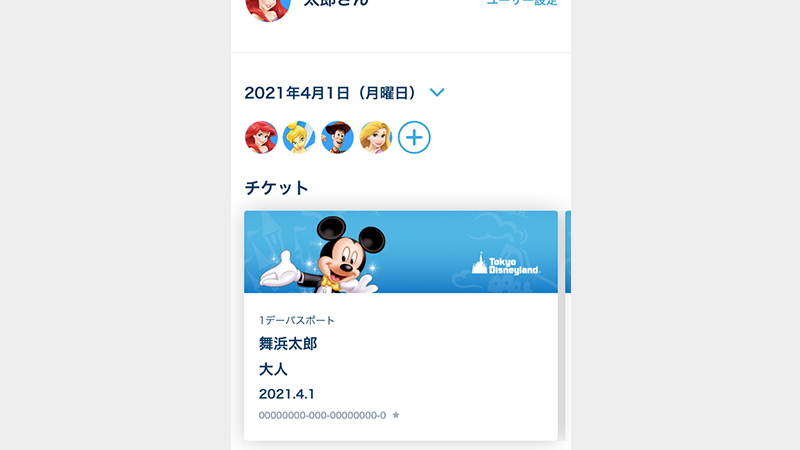
家族旅行や友達同士でのインパだと、「代表で操作している人の画面だけエラーが発生しましたと出る」「特定の人のチケットだけうまく共有されない」など、グループならではのトラブルも起こりやすくなります。ここでは、そういったグループ利用時のエラーを減らすコツをお話ししますね。
全員のアカウントとアプリの状態をそろえる
まず見直してほしいのが、全員が自分のディズニーアカウントでログインできているか、そしてアプリが最新バージョンになっているかどうかです。誰か1人だけ古いバージョンを使っていると、その人のチケットだけうまく共有されなかったり、グループ機能が不安定になったりします。
また、1つのアカウントを複数人で共有し、それぞれのスマホで同時にログインして操作していると、セッションがぐちゃぐちゃになってエラーが出ることもあります。基本は1人1アカウント、チケット管理やDPA取得などの操作は代表者を1人決めて、その人に集約するのがいちばんトラブルが少ないです。
チケットの紐づけと共有を丁寧にチェック
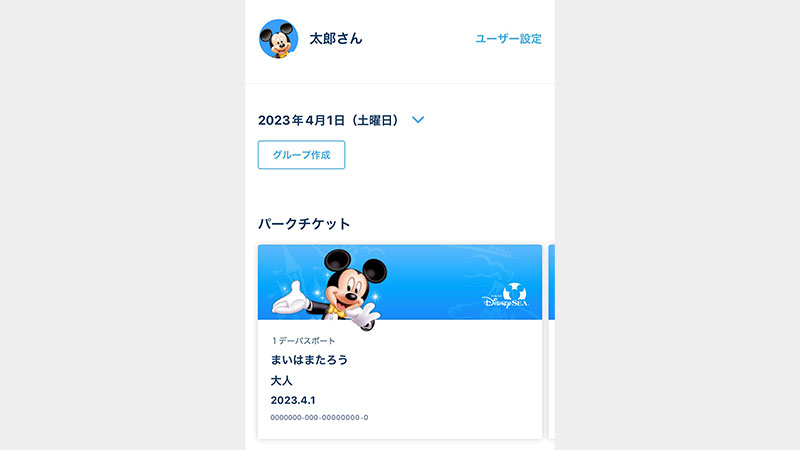
グループでエラーが起きるパターンとして、「そもそも誰かのチケットがアプリにちゃんと紐づいていない」というケースも多いです。紙のチケットやメールのQRコードを持っている人は、それぞれのチケットがアプリに登録されているかを、ひとりずつ確認してみましょう。
代表者のスマホで全員分のチケットが見えているのに、グループ機能で共有しようとするとエラーが出る…という場合は、一度グループを作り直すのも手です。その際、全員一斉にあれこれ触るのではなく、代表者だけが落ち着いて操作するようにすると、エラーが出にくくなります。
グループでトラブルが起きた時は、「全員でアプリを完全終了 → 代表者だけ再起動 → グループ機能を再設定」という流れを一度試してみてください。このステップだけで復活するケースも意外と多いです。
どうしてもチケットの共有がうまくいかない場合は、代表者のスマホでチケット画面をスクリーンショットしておき、必要なタイミングでその画像を使いつつ、早めにキャストさんに相談してみてください。スクリーンショットでの扱いは状況によって変わるので、その場での対応方針はキャストさんの指示に従うのが安心です。
グループでのエラーは、「誰のアカウントで何をしているのか」が分からなくなった時に起こりがちです。操作する人をしぼって、みんなで落ち着いて確認していけば、かなり解消しやすくなるので、「焦らずゆっくり」が合言葉かなと思います。
ディズニーアプリ「エラーが発生しました」対処法
ここからは、実際にエラーが発生しましたと表示された時に、あなたがどんな順番で対処していけばいいかを具体的に見ていきます。チケット購入時の決済エラー、アプリにチケットが出てこない時、もう一度お試しくださいと出た時の注意点、時間をおいて再試行するタイミング、そしてそもそもアプリが使えない人の動き方まで、できるだけ実践的な形でまとめていきますね。
チケット購入時のエラー対処
ディズニーアプリやオンライン予約・購入サイトで、パークチケットやDPAを買おうとした時に決済画面でエラーが発生しましたと出ると、正直かなり焦りますよね。「今、カードだけ切れてない?」「本当に予約できてない?」と不安になる場面です。このセクションでは、チケット購入時に起こりやすいエラーの原因と対処法を、できるだけ具体的に整理していきます。
クレジットカード決済でエラーが出る場合
決済画面でエラーになった時、まず落ち着いて見直したいのが「入力ミス」です。クレジットカード番号・有効期限・セキュリティコード・名義のスペルなど、どこか1桁でも違うとエラーになります。特に数字の「0」と「8」、3と8など、パッと見が似ている数字は要注意です。ここはちょっと面倒でも、ゆっくり声に出しながら確認するくらいでちょうどいいと思います。
入力ミスがなさそうなのにエラーが続く場合、次のようなパターンも考えられます。
- カードの利用限度額に近づいている、または超えてしまっている
- オンライン決済が短時間で続き、カード会社側の不正利用検知が働いて一時的にロックされている
- 3Dセキュア(本人認証サービス)の設定ができていない、またはパスワードを間違えている
このあたりは、アプリ側というよりカード会社側の判断になるので、同じカードで何度もトライするより、別ブランドのクレジットカードやデビットカード、プリペイドカードを試してみる方が早く解決することも多いです。それでもダメなら、カード裏面の問い合わせ窓口に連絡して「オンライン決済で弾かれているかもしれない」と相談してみるのがおすすめです。
決済エラーが出たあとに一番大事なのは、「本当に決済が通っていないか」を確認することです。カードの明細や、カード会社からのメール・アプリ通知をチェックして、同じ時間帯に決済が記録されていないかを必ず見ておきましょう。二重決済が疑われる場合は、むやみに再決済せず、カード会社や東京ディズニーリゾートの問い合わせ窓口へ相談して、正式な案内をもらってください。
「選択いただいた日付では人数分のチケットをご購入いただけません」と出る場合
このメッセージは、チケットの枚数や日付を選んで「カートに追加」を押した後に出てくることが多いです。日付を選んだ段階では残りがあったのに、カートに入れるまでの数十秒〜数分の間に売り切れてしまったイメージですね。この場合、何度やり直しても、その日付・人数の組み合わせでは購入できない状態になっています。
対処法としては、次のような選択肢があります。
「選択いただいた日付では人数分のチケットをご購入いただけません」への対処法
- 日付を変えてチケットを取り直す(平日やオフシーズンを検討する)
- 人数を分けて、別のアカウントや別の時間帯に分割して購入する
- 一度諦めず、チケットの再販タイミングを狙って取り直す
ただし、レストラン予約や飛行機・新幹線のチケットとセットで動いている場合、気軽に日付を動かせないことも多いですよね。その場合は、「この日はアプリのDPAを使わずに楽しむプラン」に切り替えるなど、遊び方自体を調整するのも1つの作戦です。日付変更の手順や注意点は、別記事「ディズニーチケットの日付変更のやり方と注意点」でも詳しくまとめているので、あわせてチェックしてみてください。
画面がフリーズした・処理に失敗しましたと出る場合
クレジットカード情報を入力したあとに、「処理に失敗しました」「長時間操作がなかったため処理を中断しました」といったメッセージが出ることもあります。この場合は、一度カートの中身を確認して、注文が本当に通っていないかを落ち着いてチェックするのが大事です。
予約・購入手続きの途中で、ブラウザの戻るボタンや更新ボタンを使ってしまうと、システム側が「どこまで終わっているのか」分からなくなってしまい、エラーにつながることがあります。操作中は、画面内にある戻る・次へなどのボタンだけを使うと覚えておくと、こういったエラーをかなり減らせますよ。
チケット表示がされない時の確認

「チケット購入まではできているはずなのに、アプリ上でチケット表示がされない」「チケットが消えた!?」という相談も本当に多いです。ここでは、チケットがアプリに出てこない時に確認してほしいことを、1つずつ整理していきます。
アカウントと購入元をそろえる
一番ありがちなパターンが、「購入したアカウントと、アプリにログインしているアカウントが違う」というものです。家族のアカウントで購入して、自分のアカウントでログインしているスマホから見ようとしても、そのままではチケットは表示されません。
オンライン予約・購入サイトにブラウザでアクセスして、マイページにログイン → チケット一覧が表示されるかどうかを確認してみましょう。そこでチケットが見えているなら、そのアカウントでディズニーアプリにログインし直すことで、アプリにも反映される可能性が高いです。
反映までのタイムラグと通信状況
購入直後は、アプリ側への反映に少し時間がかかることもあります。そのタイミングで通信が不安定だと、「チケットがありません」と表示されるケースもあります。モバイルデータとWi-Fiの両方を試してみたり、電波が安定しやすい場所(屋外の開けた場所など)へ移動して、アプリを再起動してみてください。
また、アプリのキャッシュがうまく更新されていないだけということもあるので、アプリを完全終了してから再度立ち上げて、チケット画面を開き直してみるのもおすすめです。
「もう一度お試しください」が出た時の注意
ディズニーアプリやオンライン予約・購入サイトで「もう一度お試しください」と表示されることがあります。一見「ただの一時的なエラーかな」と思いやすいですが、ここで何も考えずにボタンを連打してしまうと、逆に状況を悪化させてしまうこともあります。ここでは、このメッセージが出た時に気をつけたいポイントをまとめていきます。
「同じ条件で繰り返さない」が大事
同じ通信環境・同じ操作手順・同じタイミングで何度やり直しても、結果はほぼ同じになりやすいです。なので、「もう一度お試しください」と出たら、次のような順番で「条件を少し変えて」再チャレンジするのがおすすめです。
- アプリやブラウザを完全終了 → 再起動してからやり直す
- Wi-Fiをオフにしてモバイルデータだけで試す、またはその逆を試す
- 建物の中から屋外に出るなど、電波の入りやすい場所に移動してみる
特に決済直前の画面でこの表示が出た場合は、カードの明細や決済通知が来ていないかを先に確認してから、もう一度お試しくださいを押すようにしてください。ここを丁寧に確認しておくと、「知らないうちに二重決済になっていた…」という不安をかなり減らせます。
何度も同じ操作で弾かれる時は
通信環境を変えたり、時間をずらしても、まったく同じ箇所で「もう一度お試しください」が出続ける場合は、システム全体の混雑やカード会社の制限など、自分ではどうにもできない要因が絡んでいる可能性が高いです。
その場合は、同じ操作を繰り返すより、少し時間をおく・別のカードを使う・日付や券種を変更する・購入方法自体を変える(旅行代理店経由など)といった形で、発想を切り替える方がスムーズに進むこともあります。「この操作しか道がない」と思い込まず、「他のルートはないかな?」と一度立ち止まって考えてみるのがおすすめです。
時間をおいて再試行する目安
エラーメッセージの中に「時間をおいて再度お試しください」と書かれていることも多いですが、「時間をおいて」と言われても、どれくらい待てばいいのか感覚がつかみにくいですよね。ここでは、私が普段意識している「待ち時間の目安」をお伝えします。
サーバー混雑が疑われる時
開園直後やDPA販売開始直後など、「今まさにみんながアクセスしているだろうな」というタイミングでエラーが出た場合は、まず5〜10分くらいは操作を控えるのがおすすめです。その間に、ブラウザで公式サイトを開いてみて、徐々にページの表示が安定してきたタイミングを見計らって再度アプリを試すイメージです。
決済エラーが続く時
同じカードで決済エラーが何度も続く場合は、カード会社の不正利用検知システムが働いて、一時的にロックがかかっている可能性もあります。この場合、「時間をおいて」が30分〜数時間単位になることもありますし、待つより先にカード会社へ電話して状況を確認した方が早くて安心、というケースも多いです。
OSアップデートやアプリ更新を行った後
OSやアプリのアップデートを行った直後は、裏側でいろいろな処理が走っていて、どうしても動作が不安定になりやすいタイミングです。アップデート後は、一度本体を再起動して、数分ほど置いてからディズニーアプリを起動するようにすると、フリーズやエラーを減らしやすくなります。
ここでお伝えしている待ち時間は、あくまで私の経験も踏まえた「一般的な目安」です。実際のサーバー状況やカード会社の判断はその時々で変わるので、最新のメンテナンス情報や公式のアナウンスもあわせてチェックしつつ、「今日は混んでいそうだな」と感じたら少し余裕を持って動くのがおすすめですよ。
アプリが使えない人はパークでどうしたらいいか
最後に、「スマホが苦手」「そもそもディズニーアプリを入れていない」といった、アプリが使えない人のケースについてもお話ししておきます。最近はアプリ前提のサービスが増えていますが、アプリが使えないからといって、パークを楽しめないわけではありません。
アプリが使えない人が事前にできる準備
- オンラインで購入したチケットのQRコード画面は、事前にスクリーンショットして保存しておく
- 可能であれば、紙のチケットやホテルフロントでプリントした控えを用意しておく
- 一緒に行くメンバーの中でスマホ操作が得意な人を決めて、その人のスマホにチケットをまとめて表示させる
パークに入ったあとでスマホが壊れた・電池が切れたなど、どうしてもアプリが使えない状況になってしまった場合は、次のような方法があります。
パーク入園後にアプリが使えなくなった時の対処法
- 入園ゲートやゲストリレーションで、チケットや予約の状況についてキャストさんに相談する
- アトラクションの待ち時間は、エントランス付近の案内ボードやキャストさんから教えてもらう
- レストランはモバイルオーダーではなく、当日受付やスタンバイで利用するスタイルに切り替える
アプリが使えない人でも、「紙の情報+スクリーンショット+キャストさんへの相談」という3つを意識しておけば、パークを楽しむハードルはぐっと下がります。困った時は1人で抱え込まず、早めにキャストさんに声をかけてみてくださいね。
ここでご紹介した対応方法は、あくまで一般的な傾向やこれまでの経験に基づくもので、すべてのケースで同じ対応になるとは限りません。最終的な扱いや判断は、その時点のルールや現場の状況によって変わることがあります。正確な情報は、必ず東京ディズニーリゾート公式サイトや現地の公式窓口で確認し、迷った時は専門のスタッフに相談するようにしてください。
まとめ:ディズニーアプリ「エラーが発生しました」原因と対処法
ディズニーアプリでエラーが発生しましたと表示されると、せっかくのパーク当日なのに一気に不安になりますよね。でも、原因の多くは「通信環境」「認証・アカウント」「決済まわり」「サーバー側の混雑」といった、いくつかのパターンに整理できます。今日だけアプリ不具合が多いのか、自分のiPhoneや設定の問題なのか、グループ利用ならではのエラーなのかを切り分けていくことで、かなり落ち着いて対処しやすくなります。
チケット購入時のエラーやチケット表示がされないトラブルは、お金や入園に直結する部分なので、焦ってボタンを連打するのではなく、時間をおいて再試行したり、カード会社や公式窓口に確認したりしながら慎重に進めていくことが大切です。どうしてもアプリが使えない人でも、事前の準備と現地での相談先さえ押さえておけば、パークを楽しむことは十分可能ですよ。
本記事の情報は記事執筆時のものです。最新情報については、必ず東京ディズニーリゾート公式サイトや公式アプリ、各種公式サイトでチェックしてくださいね。