こんにちは。Disney Magic Navi、管理人のかおるです。
ディズニーモバイルオーダーのキャンセルや、返金はいつになるのか、時間を過ぎたらどうなるのか、メニューの変更はどこまでできるのかなど、モヤモヤしている人も多いんじゃないかなと思います。
そこでこの記事では、ディズニーモバイルオーダーのキャンセルの仕組みや支払い方法の基本から、キャンセルのやり方、返金タイミング、PayPay利用時のポイントまでを、できるだけ丁寧に解説していきます。
この記事を読めば、ディズニーモバイルオーダーのキャンセルや返金まわりの疑問がスッキリ整理できて、当日にお金のことで慌てることなく、「ごはんどうする問題」に振り回されずにパークの時間を楽しめるようになりますよ。
この記事で分かること
- モバイルオーダーの支払い方法とキャンセルの基本ルールがわかる
- キャンセル方法やメニューの変更方法を具体的な手順で理解できる
- キャンセル後のお金と返金時期、PayPay利用時の注意点が整理できる
- 受取時間を過ぎたときの動きや失敗しないためのコツを事前に把握できる
ディズニーモバイルオーダーのキャンセルの基礎
まずは、ディズニーモバイルオーダーの支払い方法や、どこまでならキャンセルやメニューの変更ができるのかといった「基本のルール」からいきましょう。ここをおさえておくと、このあと出てくるお金や返金の話もグッとイメージしやすくなって、焦らずに済むはずです。
モバイルオーダーの支払い方法

ディズニーモバイルオーダーの支払い方法は、パーク内レジでの支払いと似ているようで、実はちょっとルールが違います。「とりあえず現金持ってるから大丈夫でしょ」と思っていると、いざオーダーしようとした瞬間に弾かれてしまうこともあるので、ここは事前にチェックしておくのが安心です。
まず、モバイルオーダーで使えるのはキャッシュレス決済のみです。現時点で選べるのはこの4種類ですね。
| 支払い方法 | 概要 | こんな人におすすめ |
|---|---|---|
| クレジットカード | JCB・VISA・Mastercard・American Express・Dinersなどのブランドに対応 | 普段からクレカ払いがメインの人、ポイントを貯めたい人 |
| デビットカード | 対象ブランドのデビットカード。利用と同時に銀行口座から引き落とし | 使いすぎを防ぎたい人、後払いが不安な人 |
| プリペイドカード | あらかじめチャージした残高の範囲で使えるカード | クレカを持っていない高校生以上や、予算をきっちり決めたい人 |
| PayPay | 2025年10月からモバイルオーダー対応。残高やクレカ、あと払いから決済 | 日頃からPayPayを使っている人、スマホだけで完結させたい人 |
逆に、モバイルオーダーでは次のような支払いは使えません。
ここでちょっとややこしいのが、「レジでは使えるけど、モバイルオーダーでは使えない決済」があることです。たとえば交通系ICは、パーク内の多くのレジでは使えますが、モバイルオーダーでは選べません。逆にPayPayは、レジでは基本使えませんが、モバイルオーダーでは使える、という立ち位置なんですよね。
「支払いどうしようかな…」と迷ったときのおすすめは、メイン1種類+保険でもう1種類の2本立てにしておくことです。たとえば「クレカ+PayPay」「デビットカード+プリペイド」みたいな感じですね。どちらかがエラーになっても、もう一方でリカバリーしやすくなります。
モバイルオーダーは現金NGのキャッシュレス専用サービスです。出発前に、カードの有効期限や利用上限、PayPayの残高あたりは一度チェックしておくと、当日レストラン前で慌てずに済みますよ。
注文した後にキャンセルはいつまでできる?何分前まで?
「注文確定ボタンを押したあとに、やっぱり時間を変えたい」「子どもが急に別のものを食べたいと言い出した…」など、予定が変わることって普通にありますよね。そんなとき、気になるのが「いつまでキャンセルできるの?」というポイントだと思います。
ディズニーモバイルオーダーの場合、よくある「◯分前まで」という決まりではなく、アプリの『商品を受け取る』ボタン(下図)を押したかどうかが、キャンセルできるかどうかの大きな分かれ道になります。
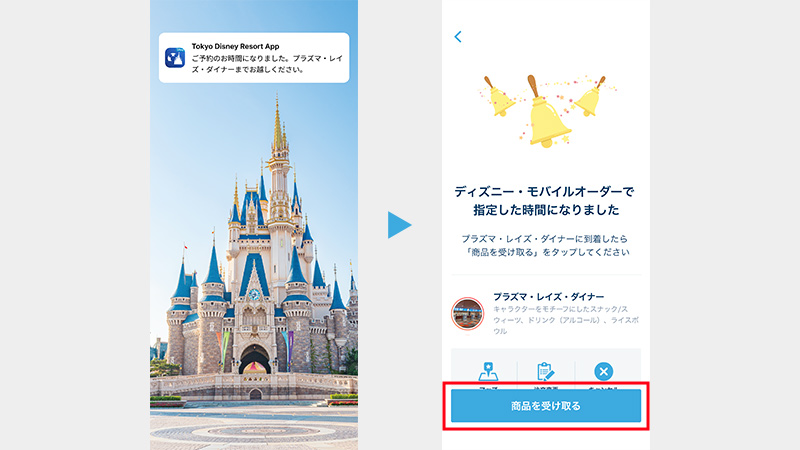
時間ではなく「ボタンを押す前かどうか」が大事
ざっくり整理すると、ルールはこんな感じです。
注文した後にキャンセルはいつまでできる?
- 「商品を受け取る」を押す前
→注文そのもののキャンセル・メニュー変更・来店時間変更が可能 - 「商品を受け取る」を押したあと
→ゲスト都合でのキャンセル・変更・返金は不可
なので、「時間を過ぎたらキャンセル料が発生する」という考え方ではなくて、ボタンを押すまでは柔軟、押した瞬間に確定というイメージで覚えておくとわかりやすいかなと思います。
受取時間ギリギリのとき、どう動く?
たとえば、こんなシチュエーションを想像してみてください。
- 12:00〜12:15受取の枠でランチを予約している
- 11:40くらいからアトラクションに並んでいる
- 思ったより進みが遅くて、「これ間に合うかな…?」と不安
こういうときに「とりあえず商品を受け取るを押しておけば大丈夫でしょ」とタップしてしまうと、さっきのルールでいう「確定」側に入ってしまいます。結果的に間に合わなかったとき、料理は用意されたけれど自分は受け取れない、というちょっと切ないパターンになりかねません。
なので、ギリギリになりそうなときほど、レストランに着くまで商品を受け取るは押さないというのが、かなり大事なポイントになります。
「何分前まで?」の目安イメージ
「それでも、目安がほしい…!」というあなたのために、あくまで私の経験ベースではありますが、こんな感覚で動けると安心かなと思います。
- ランチ・ディナーのピークタイム(12時台・18〜19時台)は、希望時間の1時間前くらいまでに注文枠を確保しておくと安心
- 受取時間の15〜20分前くらいには「そろそろレストランに向かい始める」イメージで動く
- 「これはさすがに無理かも」と感じたら、商品を受け取るを押す前にキャンセルして、別の時間帯や別レストランを検討
もちろん、これはあくまで一般的な目安で、実際にはその日の混雑状況や、子どもの体力、いま並んでいるアトラクションによっても変わってきます。大事なのは、「絶対にこの時間じゃないと無理!」とガチガチに決めすぎず、少し余裕のある時間帯で設定しておくことかなと思います。
ちなみに、グッズ購入用の「東京ディズニーリゾート・ショッピング」のほうは「当日23:45までキャンセルOK」という「時間で区切るルール」になっていて、レストランとは仕組みが違います。この記事ではレストラン側のモバイルオーダーに絞っているので、そこも頭の片隅に置いておいてもらえると混乱しにくいはずです。
モバイルオーダーのキャンセル方法
キャンセルできるタイミングのイメージがついたところで、次は「実際どこを押せばいいの?」という、具体的なキャンセル方法をしっかり整理していきます。ここを一度イメトレしておくだけでも、本番で慌てにくくなりますよ。
キャンセル方法
ディズニーモバイルオーダーのキャンセルは、アプリの『プラン』画面から行うのが基本です。よくある「カート」や「マイページ」ではないので、ここで迷う方が結構多い印象です。
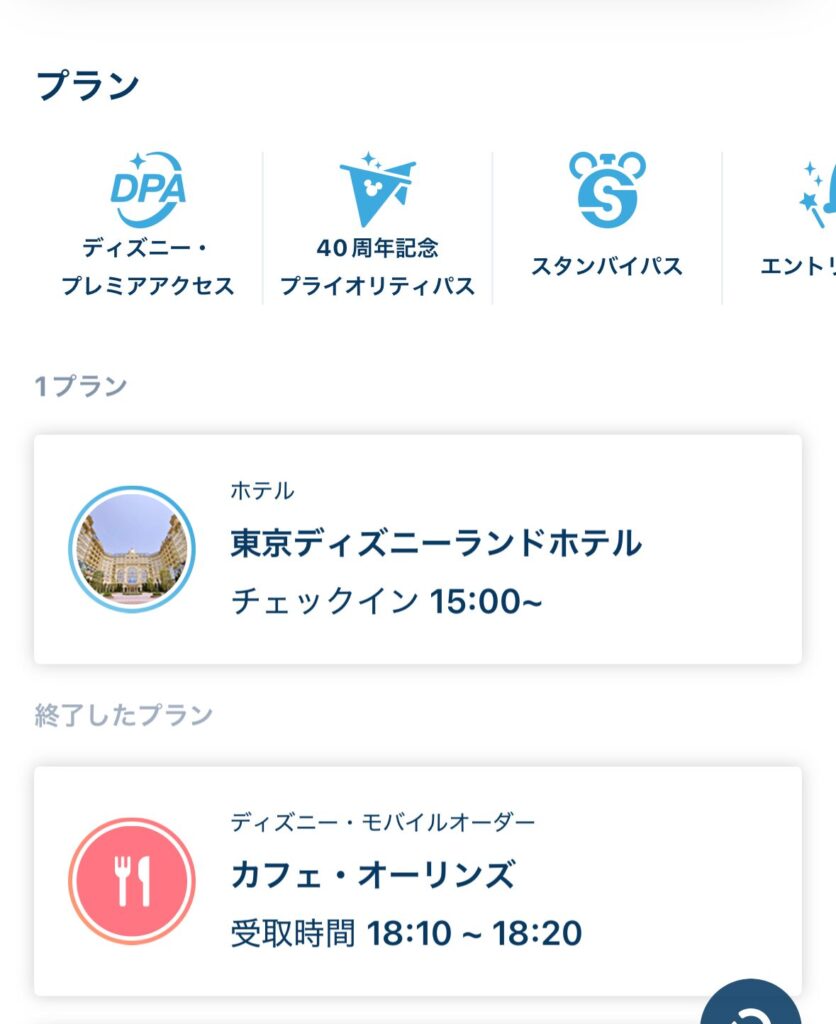
- 東京ディズニーリゾート・アプリを起動する
- 画面下のメニューから「プラン」を探す(上図)
- その日の予定がタイムライン形式で並んでいる中から、ディズニー・モバイルオーダーの枠を探す
- 対象のモバイルオーダーをタップして詳細画面を開く
- 画面内に表示される「キャンセル」や「注文内容の変更」ボタンをタップ
- 案内にしたがってキャンセル処理を完了させる
キャンセルボタンは、トップ画面に大きく出てくるものではなく、「プラン → 該当オーダー → 詳細画面」の中に隠れているイメージです。「どこだっけ?」と迷ったときは、とりあえずプランを開く、と思っておけばOKです。
キャンセル前に必ずチェックしたいこと
キャンセルボタンを押す前に、次の2つをチェックしておくと安心です。
- 本当に受け取りに行けないか?(別の人に頼めないか、予定を少し調整できないか)
- 支払いがまだ確定していないか?(商品を受け取るを押していないかどうか)
特に2つ目は超重要で、もしすでに「商品を受け取る」を押してしまっていると、ゲスト都合でのキャンセル・返金は不可という扱いになります。これはディズニー公式の注意事項としても明記されているルールで、食品ロスやオペレーションの安定のためにも、かなり厳しめに運用されています。
モバイル注文でのメニューの変更方法

「とりあえず子どもの分だけ注文しておいて、大人のメニューはあとでゆっくり決めよ」「やっぱりデザートも追加したい…!」など、メニューをちょこちょこ変えたくなる場面ってけっこうありますよね。ここでは、モバイルオーダーでのメニュー変更のやり方と、注意しておきたいポイントをまとめていきます。
メニュー変更でできること・できないこと
ディズニーモバイルオーダーでは、「商品を受け取る」を押す前であれば、注文内容のかなり広い範囲を変更できます。できることを整理すると、こんな感じです。
メニュー変更でできること
- メニューを追加する(ドリンクやサイドメニュー、別のセットなど)
- メニューを削除する(頼みすぎた分を減らしたりなど)
- 数量を増やす・減らす
- 来店時間を変更する(空き枠がある場合のみ)
一方で、次のような変更はできません。
「レストランを丸ごと変えたい」ときは、一度キャンセルしてから、別レストランで新しく注文し直す必要があります。ここは、通常のネット通販で「お店を変えるイメージ」と同じだと思ってもらうと、わかりやすいかもしれません。
メニュー変更の具体的な手順
メニューの変更は、キャンセルと同じく、アプリの「プラン」から操作します。
- 東京ディズニーリゾート・アプリを開く
- 画面下の「プラン」をタップ
- タイムラインから、変更したいディズニー・モバイルオーダーを選ぶ
- 詳細画面内の「注文内容の変更」ボタンをタップ
- メニューの追加・削除・数量変更、必要に応じて来店時間も変更
- 変更内容を確認して、再度確定する
「キャンセル」と「注文内容の変更」は、同じ詳細画面の中に並んでいることが多いです。全キャンセルしたいのか、一部だけ変えたいのか、自分のやりたいことに合ったほうを選んでくださいね。
混雑時間帯の「来店時間変更」はシビアになりがち
体験上、いちばん引っかかりやすいのが来店時間の変更です。もともと人気の時間帯(12時台・18〜19時台)は、最初の注文の時点でも枠が埋まりやすいのですが、あとから時間をずらそうとしたときには、すでにほとんどの枠が「選択不可」「在庫なし」になっていることも多いです。
特に、
- 週末・祝日
- 大型連休
- 新エリアのオープン直後
- イベント初日・最終日
あたりは、全体の混雑も相まって、来店時間変更のハードルがグッと上がります。もともと混雑しそうな日程が決まっているなら、最初の注文のタイミングで、ある程度「これなら無理なく動けるかな」という時間を狙っておくのがおすすめです。
個数制限メニューの変更はちょっと特殊
スーベニア付きメニューなど、「1人1個まで」みたいな個数制限がかかっているメニューは、変更のときも少し注意が必要です。これらのメニューは、認証しているパークチケットの枚数に応じて注文できる上限が決まる仕組みになっています。
たとえば、
- 3人分のパークチケットをアプリに認証していて
- スーベニア付きメニューを2個だけ注文している状態
だと、あとからメニュー変更で3個目を追加することができます。一方、もともと3個注文していて、あとから4個目を追加しようとしても、チケット枚数を超えてしまうのでエラーになる、というイメージですね。
「変更」と「キャンセル」をどう使い分ける?
最後に、よく迷いがちな「変更」と「キャンセル」の使い分けのイメージを整理しておきます。
| こんなとき | おすすめの操作 |
|---|---|
| 同じレストラン・同じ時間で、メニューだけ少し変えたい | 「注文内容の変更」でOK |
| 同じレストランだけど、時間を変えたい | 「注文内容の変更」で来店時間を変更(空き枠があれば) |
| 別のレストランに変えたい | いったん「キャンセル」して、別レストランで新規注文 |
| 今日はもうそのレストランを使わないと決めた | 「キャンセル」でOK(商品を受け取る前ならキャンセル料なし) |
なんとなくイメージがつかめてきたでしょうか。ここまでが、ディズニーモバイルオーダーの「基礎編」。次の章からは、キャンセル時のお金の扱いや返金のタイミングなど、もう一歩踏み込んだ「対処編」に入っていきます。
ディズニーモバイルオーダーのキャンセル時の対処法
ここからは、実際にキャンセルや変更をしたあとに気になる「お金」「返金」「時間オーバー」の話を、シチュエーション別に深掘りしていきます。ちょっとややこしく感じる部分もあるかもしれませんが、「自分ならこう動くかな?」とイメトレしながら読んでもらえると、当日すごく楽になると思います。
キャンセル時のお金の扱い方
キャンセルまわりでいちばん不安になりがちなのが、「お金はどうなるの?」という部分ですよね。ここを整理しておくと、キャンセルやメニュー変更のボタンも、だいぶ押しやすくなるはずです。
まずは「決済が確定するタイミング」をおさえる
ディズニーモバイルオーダーの大きな特徴は、「商品を受け取る」を押したタイミングで決済処理が動き出すという点です。一般的なネット通販だと「注文確定ボタンを押した瞬間に決済」というパターンが多いですが、モバイルオーダーはそこが少し違うんですよね。
- 注文確定時
→注文内容と来店時間が仮決定(まだ支払いは確定していないイメージ) - 「商品を受け取る」ボタンを押したとき
→決済が確定し、キッチンで調理スタート
この仕組みのおかげで、商品を受け取る前にキャンセルした場合は、基本的に「お金は動いていない or すぐに取り消しされる」という扱いになります。一方で、ボタンを押したあとは、基本的に「料理は用意され、お金も支払われた状態」として処理されるので、ゲスト都合のキャンセルや返金は難しくなります。
支払い方法別のざっくりイメージ
「とはいえ、クレジットカードとデビットカード、PayPayって動き方が違うんじゃない?」という疑問もあると思うので、細かい例外はさておき、ざっくりイメージをまとめるとこんな感じです。
| 支払い方法 | キャンセル前 | キャンセル後のイメージ |
|---|---|---|
| クレジットカード | 商品を受け取るを押すまでは、決済は未確定のことが多い | オーソリ(仮押さえ)が取り消される/明細で相殺される |
| デビットカード | 注文時点でいったん口座から引き落とされることが多い | 後日、口座に返金。数日〜数週間かかる場合あり |
| プリペイドカード | 注文時に残高からマイナス | 後日、残高に戻る。タイミングは発行会社次第 |
| PayPay | 利用設定によって、残高 or あと払いから即時決済 | 残高に戻るか、あと払いの請求額が調整される |
ここで大事なのは、キャンセルの時点で「すぐに残高や請求に反映されるとは限らない」ということです。特にデビットカードや一部のプリペイドカードは、返金までのタイムラグが長くなりがちな印象があります。
この記事でお伝えしているのは、あくまで「こういう動き方をすることが多い」という一般的なイメージです。実際の処理日数や明細の表示方法は、カード会社や金融機関によってかなり違うので、最終的には各社の公式サイトやサポート案内を確認してもらえたらと思います。
キャンセル後の返金はいつか確認
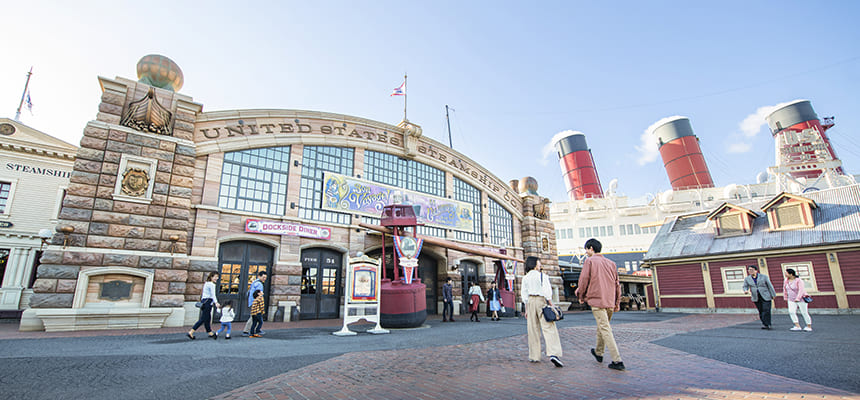
キャンセルの操作自体はできても、「結局、返金はいつ反映されるの?」というところがわからないと、モヤモヤが残りますよね。ここでは、返金タイミングを確認するときの具体的なチェックポイントと、よくあるパターンを整理していきます。
クレジットカードの返金を確認するとき
クレジットカードの場合は、返金というよりも、「請求が確定しなかった」もしくは「いったん請求されたあとに相殺された」という形で処理されることが多いです。
確認するときは、次の2つをチェックしてみてください。
- オンライン明細やアプリで、対象の利用が「取消」扱いになっていないか
- いったん計上されたあと、翌月以降の明細でマイナス(返金)として表示されていないか
カード会社によっては、「利用速報メール」には表示されるのに、最終的な確定明細には載らない、というケースもあります。速報だけを見て「引き落とされてしまった!」と焦らず、確定明細が出るタイミングまで少し様子を見るのも大事かなと思います。
デビットカード・プリペイドカードの返金を確認するとき
デビットカードやプリペイドカードの返金確認は、
- 元の引き落とし口座(銀行口座)の入出金明細
- プリペイドカードのマイページやアプリの残高履歴
をチェックするのが基本です。
注意しておきたいのは、返金が入金として戻ってくるタイミングが、かなりバラつくということです。早ければ数日、遅いと数週間〜2〜3か月という説明がされているカードもあります。あくまで一般的な目安ですが、すぐに戻ってこないからといって、即「返金されていない」とは限らないということだけ覚えておいてもらえると、少し気が楽になるかもしれません。
PayPayの返金を確認するとき
PayPayの場合は、アプリの「取引履歴」と「残高」を見るのがいちばん早いです。
- 対象の取引が「支払い取り消し」や「返金」として表示されていないか
- PayPay残高の増減履歴に戻ってきた形跡がないか
PayPayあと払いを使っている場合は、翌月以降の請求額で調整されることもあります。ここはクレジットカードに近いイメージですね。
どの支払い方法でも共通しているのが、「返金がいつ反映されるか」は、ディズニー側ではなく決済会社側が握っているという点です。この記事はあくまでも一般的な目安のご紹介なので、正確な情報や最終的な判断は、必ず各社の公式サイトやサポートに確認してもらえたらと思います。
「返金されていない気がする」と感じたら
もし「さすがにそろそろ戻ってきてもよくない?」と感じたら、
- 東京ディズニーリゾート・アプリの購入履歴やメールで、キャンセルが完了しているかを再確認
- カードやPayPay側の明細・履歴を確認
- それでも不明な場合は、支払いに使ったカード会社・銀行・PayPayサポートに問い合わせ
という順番で確認していくのがおすすめです。特に3つ目は、「ディズニーに聞くよりも、決済側に聞いたほうが早い」ケースが多いので、ちょっと勇気を出して問い合わせてみるのがいいかなと思います。
PayPayで支払った場合キャンセル料の返金
ここからは、最近とくに気になる人が多そうな「PayPayで支払った場合キャンセル料の返金」について、もう少し詳しく見ていきます。PayPayは便利な反面、「アプリ上でどう返金されるのか」がイメージしづらいところもあるので、事前にざっくりイメージを持っておくと安心です。
PayPayでの支払いパターン
PayPayとひとことで言っても、実は支払い方法はいくつかあります。
- PayPay残高からの支払い
- チャージした銀行口座からの支払い
- クレジットカードを紐づけての支払い
- PayPayあと払い
どの方法を選んでいるかによって、返金の「見え方」が少し変わってきます。たとえば、残高払いなら残高が増える形で戻りますし、あと払いなら翌月以降の請求額が減る形で調整される、というイメージですね。
キャンセル・自動キャンセル時の扱い
ディズニーモバイルオーダーでPayPayを選んでいても、ルールの大枠は他の支払いと同じです。
PayPayキャンセル・自動キャンセル時の扱い
- 商品を受け取る前にキャンセルした場合
→キャンセル料はかからず、支払いは確定しない or 後日取り消し - 時間を過ぎて自動キャンセルになった場合
→商品を受け取るを押していなければ支払いは確定しない - 商品を受け取るを押したあとに行けなくなった場合
→料理は用意されている扱いなので、原則返金なし
PayPayだから特別に厳しい・ゆるいということはなくて、「商品を受け取るを押す前かどうか」が本当に分かれ目なんだな、と覚えておいてもらえればOKかなと思います。
PayPayを使うときのちょっとしたコツ
- 事前に残高を少し多めに入れておいて、メニュー変更にも対応できるようにしておく
- 家族や友だちと同じアカウントで支払う場合は、「誰のスマホで支払うか」を決めておく
- 取引履歴の見方を、パークに行く前に一度ざっと確認しておく
このあたりを意識しておくだけでも、キャンセル時や変更時に「え、どうなってるのこれ…?」と不安になる場面をかなり減らせると思います。
受取時間を過ぎたらどうなる?
モバイルオーダーでありがちなのが、「アトラクションの待ち時間が伸びてしまって、受取時間に間に合わなかった…」というパターンです。ここでは、「時間を過ぎたらどうなる?」を、ボタンを押したかどうかで分けて整理していきます。
商品を受け取るを押していない場合
まず、商品を受け取るを押していない状態で受取時間を過ぎた場合。このケースでは、一定時間が経過すると、システム側で自動的にキャンセル扱いになります。
- 料理の調理はまだ始まっていない
- 決済処理も確定していない
- 結果として、料金が請求されることはない
つまり、「間に合わないかも」と思ったときに商品を受け取るを押していなければ、お金の面ではほぼノーダメージです。もちろん、そのときに食べたかったメニューは食べられなくなりますが、別の時間帯や別レストランを選び直すことはできます。
商品を受け取るを押したあとに行けなかった場合
一方で、まだレストランに到着していないのに、先に商品を受け取るを押してしまったケース。ここが、今回の記事の中でもいちばん避けたいパターンです。
このボタンを押した瞬間に、
- 決済処理が確定する
- キッチン側で商品を作り始める
という流れになります。そのあとゲストが受け取りカウンターに現れなかった場合は、用意された料理は、食品衛生の観点から廃棄されてしまいます。お金だけ支払って、料理は受け取れない、という状態ですね。
このケースは、ゲスト側の事情で料理を受け取らなかったという扱いになるので、原則として返金は期待できません。だからこそ、何度もしつこいですが、「レストランに着くまでは商品を受け取るを押さない」というルールを、自分の中で徹底しておくのがおすすめです。
「ちょっと遅れそう」くらいならどうする?
「5分くらい遅れそうだけど、レストランにはちゃんと行くよ!」という程度の遅れなら、あまり神経質になりすぎなくても大丈夫なことが多いです。受取時間にはある程度の幅があって、実際には多少の前後を許容してくれることもあります。
とはいえ、
- 明らかにかなり遅れそうなとき
- そのレストラン自体が大混雑しているとき
などは、状況によって対応が変わる可能性があります。どうしても不安なときは、レストランに着いたタイミングで近くのキャストさんに、「モバイルオーダーの受取時間を少し過ぎてしまったのですが…」と素直に相談してみるといいかなと思います。
モバイルオーダー利用時の注意点
最後に、ディズニーモバイルオーダーを「失敗なく・気持ちよく」使うための注意点を、キャンセルやお金の話と絡めてまとめておきます。ここを意識しておくだけでも、当日の安心感がかなり違ってくるはずです。
店に着くまで商品を受け取るは押さない
何度も出てきていますが、やっぱりここがいちばん大事なので、改めてもう1回だけ。レストランに着くまでは「商品を受け取る」を押さない。これだけで、キャンセルや返金に関するトラブルの多くは避けられると思います。
「商品を受け取る」ボタンを押すときのコツ
- レストランの入口が見えるくらいの場所まで来てから押す
- 席を確保してから押すと、なお安心(特に混雑日)
- アトラクションの列にいるときは、絶対に押さない
席は自動では確保されない
モバイルオーダーは、「席の予約サービス」ではなく、「注文を事前に済ませるサービス」です。特に人気レストランや混雑日は、料理を受け取ったのに席が空いていない…という状況もありえます。
混雑している日は、先に席を見つけてから商品を受け取るを押すという流れを意識しておくと安心です。大人が複数いるグループなら、「席確保班」と「受取班」に分かれるのもおすすめですよ。
スマホの充電管理は本当に大事
モバイルオーダーは、注文から受け取りまで、ずっとスマホありきのサービスです。途中で充電が切れてしまうと、
- 受取画面が表示できない
- 商品を受け取るが押せない
- キャンセルや変更もできない
という、かなり困った状態になってしまいます。
パーク内にはモバイルバッテリーのレンタルサービスもありますが、「借りに行く時間」がそもそももったいないので、自前のバッテリーを1つ持っておくのを強くおすすめしたいです。


他のサービスとの違いをざっくり把握しておく
ディズニーには、
- レストラン予約(プライオリティ・シーティング)
- バケーションパッケージに含まれる食事特典
- ショーレストラン予約
- 東京ディズニーリゾート・ショッピング(グッズ購入)
など、食事やショッピングに関するサービスがいろいろあります。それぞれキャンセルルールや時間の考え方が違うので、「自分はいまどのサービスを使っているのか」をざっくり把握しておくと、混乱しにくいです。
レストラン予約の基本やキャンセルルールについては、別記事「ディズニーシーのレストラン予約の基本とキャンセル方法」でも詳しく書いているので、あわせてチェックしてみてくださいね。
ディズニーモバイルオーダーのキャンセルについて総括
ここまで、ディズニーモバイルオーダーのキャンセル方法や、キャンセル時のお金の扱い、返金はいつになるのか、時間を過ぎたらどうなるのか、PayPay利用時のポイントなどを一気に駆け抜けてきました。最後に、ディズニーモバイルオーダーのキャンセルについて、覚えておいてほしいポイントをぎゅっとまとめておきますね。
- キャンセルやメニューの変更ができるのは、「商品を受け取る」を押す前まで
- キャンセル方法は、アプリの「プラン」から対象のオーダーを選ぶのが基本
- キャンセル時のお金は、支払い方法によって扱いが変わり、返金はいつになるかもカード会社やPayPay側の処理次第
- PayPayで支払った場合キャンセル料の返金というより、「決済が確定しているかどうか」が焦点になる
- 受取時間を過ぎたら、ボタンを押していなければ自動キャンセル扱い、押してしまっていると原則返金なし
迷ったら「商品を受け取るはレストランに着いてから」が鉄則です。これだけでも、ディズニーモバイルオーダー キャンセルに関するお金のトラブルはかなり防げるはずですよ。
モバイルオーダーを上手に使えば、レストランの待ち時間をグッと減らして、パークでの時間をもっと有効に使えるようになります。キャンセルのルールを味方につけて、当日は安心して、思いっきりパークのごはんタイムも楽しんじゃいましょう!
本記事の情報は記事執筆時のものです。最新情報については、必ず東京ディズニーリゾート公式サイトや公式アプリ、各種公式サイトでチェックしてくださいね。